


Comment installer une imprimante Bluetooth TSP100 sous Windows
Introduction
Cette note d'application fournit des instructions pour l'installation d'une imprimante Bluetooth Star TSP100IIIBi sur Windows à l'aide du pilote futurePRNT et de l'utilitaire de configuration.
Imprimantes prises en charge : TSP100IIIBi
Interfaces prises en charge : Bluetooth
Environnements pris en charge : Windows 11, Windows 10, Windows 8, Windows 7
Avant que tu commences
Important! Les nouvelles installations nécessitent trois étapes1) Installez le pilote futurePRNT, 2) Associez le Bluetooth à Windows et 3) Ajoutez l'imprimante à Windows. Ces trois étapes distinctes sont expliquées ci-dessous.
Noter: Si vous avez déjà installé le pilote, passez à la section #2.
Important! Lors de l'appairage avec Windows, la fonction de connexion automatique de l'imprimante doit être désactivée. Si votre autotest indique qu'elle est activée, suivez la note d'application ci-dessous pour la désactiver.
Comment activer ou désactiver la connexion automatique sur les imprimantes Bluetooth
Noter: Ces instructions ont été rédigées avec Windows 11. Si vous utilisez une version antérieure de Windows, certaines étapes peuvent différer.
1. Installez le pilote futurePRNT
La version la plus récente du pilote futurePRNT est disponible ICI
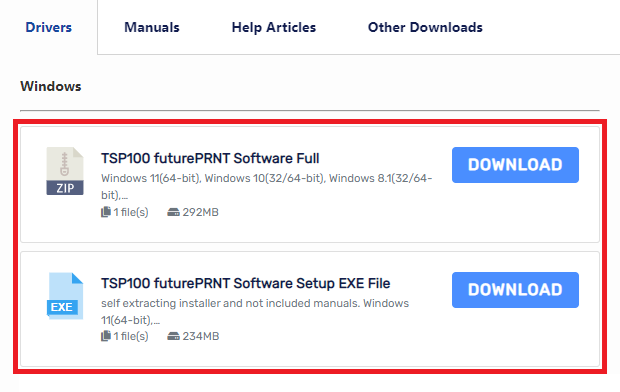
1. Cliquez sur "Télécharger" sur l'un ou l'autre Complet ou alors EXE version. Sélectionnez «Je suis d'accord» et cliquez sur «Télécharger”.
Noter: Le téléchargement complet du pilote inclut les manuels de l'imprimante et du logiciel, contrairement à la version EXE. Pour cette note d'application, la version complète est utilisée.

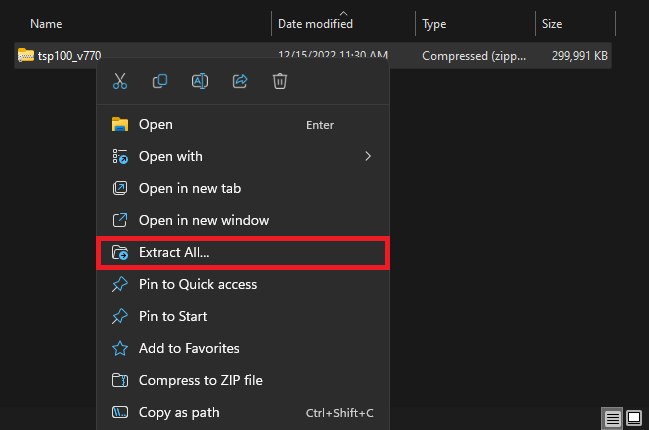
2. Localisez le dossier zip téléchargé (qui se trouve généralement dans la section Téléchargements (dossier). Faites un clic droit sur le dossier zip et sélectionnez «Extraire tout…”.
Noter: Si le fichier EXE a été téléchargé, double-cliquez simplement sur l'application pour démarrer le processus d'installation et passez à l'étape 6.
3. Ouvrez le dossier nouvellement extrait et ouvrez le «Installer" dossier.

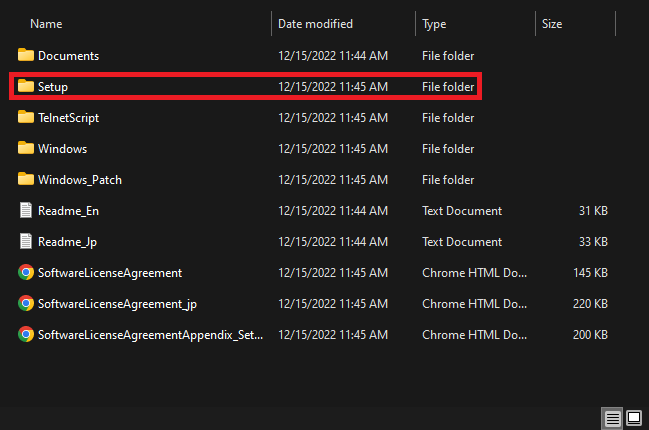
4. Ouvrez le «Installer" fichier d'exécution.

5. Autorisez l'application à apporter des modifications à votre appareil et cliquez sur «Suivant”.

6. Sélectionner "J'accepte» et cliquez sur «Suivant”.

7. Sélectionner "Typique» et cliquez sur «Suivant”.

8. Cliquez sur "Installer”.

9. L'installateur termine l'installation.
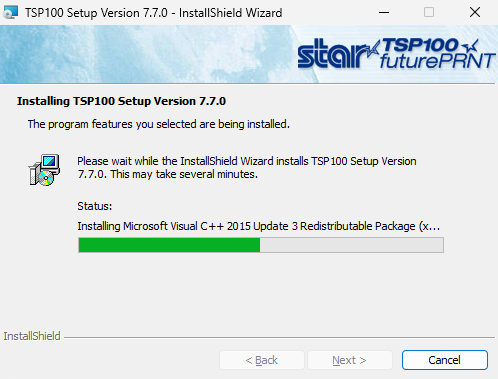
Noter: Une invite peut s'afficher lors de l'installation (voir exemples ci-dessous). Cliquez sur « Oui » et/ou « OK ». Cela n'affectera pas le processus d'installation.


10. Cliquez sur "Finition”.

Félicitations ! Vous avez installé avec succès le pilote futurePRNT sous Windows.
2. Associez le Bluetooth à Windows
1. Déterminer l'imprimante Nom BluetoothVous trouverez cette information dans l'autotest de l'imprimante. Pour ce faire, suivez les étapes décrites dans l'article suivant.
Comment effectuer un autotest matériel sur les imprimantes Star
Noter: L'imprimante est automatiquement en mode d'appairage lorsqu'elle est allumée.

2. Cliquez sur le Menu Windows/Démarrer icône. Rechercher et ouvrir “Paramètres Bluetooth et autres appareils“.

3. Sélectionner "Ajouter un appareil”.

4. Sélectionner "Bluetooth”.

5. Sélectionnez l'imprimante lorsqu'elle apparaît et démarrez l'appairage.

6. L'appareil Bluetooth commencera à se connecter, puis affichera qu'il est couplé.
Noter: La connexion Bluetooth affichera “Driver Unavailable” une fois appariée, ce qui est normal et n'a pas d'incidence sur l'impression. Passez à la section suivante pour terminer la configuration.


Félicitations ! Vous avez réussi à associer l'imprimante TSP100IIIBi à Windows.
3. Ajouter l'imprimante à Windows
1. Cliquez sur le Menu Windows/Démarrer icône. Rechercher et ouvrir “Outil de configuration LAN et Bluetooth“.

2. Laissez le Outil utilitaire rechercher l'imprimante.

3. Une fois l’imprimante découverte, mettez-la en surbrillance et cliquez sur «File d'attente d'imprimante”.
Noter: Si vous avez plusieurs imprimantes Bluetooth répertoriées, identifiez la bonne à l'aide de la description du modèle (nom Bluetooth).

4. Sélectionner "Imprimer la page de test» et cliquez sur «Appliquer”.

5. Cliquez sur "Appliquer”.

6. Une page de test Windows s'imprimera, confirmant que l'imprimante a été correctement installée. Vous pouvez choisir d'accéder à Utilitaire de configuration TSP100, sinon cliquez sur «Non" et quittez l'outil de configuration.
Noter: L'utilitaire de configuration du TSP100 est un outil qui permet de personnaliser et de configurer les paramètres de l'imprimante.

7. Pour confirmer que l'imprimante a été ajoutée à la liste des périphériques et imprimantes, cliquez sur le bouton Menu Windows/Démarrer icône et ouvrir Paramètres.

8. Cliquez sur "Bluetooth et appareils" et sélectionnez "Imprimantes et scanners”.

9. L'imprimante s'affichera désormais sous la liste des imprimantes.
Noter: La connexion Bluetooth apparaîtra comme une imprimante dans la même liste avec le message “Driver unavailable”. Bien qu'il ne soit pas possible de la supprimer, il est possible de la renommer pour éviter toute confusion. Cliquez avec le bouton droit de la souris sur le périphérique et sélectionnez “Propriétés”. Dans l'onglet Bluetooth, il est possible de le renommer.

Félicitations ! Vous avez installé avec succès l'imprimante TSP100IIIBi sous Windows.
Voir également
Comment réinitialiser les imprimantes Bluetooth Star Desktop
Comment activer ou désactiver la connexion automatique pour l'interface Bluetooth de bureau
Comment activer un tiroir-caisse sous Windows
Comment configurer une imprimante Star pour couper entre les pages
Comment modifier les marges et résoudre les problèmes de format de papier
Comment installer une imprimante Ethernet ou Wi-Fi TSP100 sous Windows
Comment installer une imprimante USB TSP100 sous Windows
 English
 Español
 Português do Brasil
 Français
 ไทย
ไทย 日本語
日本語