


วิธีการติดตั้งเครื่องพิมพ์ TSP100 Ethernet หรือ Wi-Fi บน Windows
บทนำ
บันทึกการใช้งานนี้ให้คำแนะนำในการติดตั้งเครื่องพิมพ์ Star TSP100 Series Ethernet (LAN) หรือ Wi-Fi บนระบบปฏิบัติการ Windows โดยใช้ชุดโปรแกรม driver และเครื่องมือกำหนดค่า futurePRNT.
เครื่องพิมพ์ที่รองรับ: TSP100LAN, TSP100IIILAN, TSP100IIIW
อินเทอร์เฟซที่รองรับ: อีเทอร์เน็ต (แลน), ไวไฟ
สภาพแวดล้อมที่รองรับ: วินโดว์ 11, วินโดว์ 10, วินโดว์ 8, วินโดว์ 7
ก่อนที่คุณจะเริ่ม
สำคัญ! การติดตั้งใหม่ต้องใช้ สองขั้นตอน1) ติดตั้งไดรเวอร์ futurePRNT และ 2) เพิ่มเครื่องพิมพ์ลงใน Windows ขั้นตอนแยกกันสองขั้นตอนนี้จะอธิบายไว้ด้านล่าง
บันทึก: หากคุณได้ติดตั้งไดรเวอร์แล้ว ให้ข้ามไปที่ขั้นตอนที่ #2
บันทึก: คำแนะนำเหล่านี้เขียนขึ้นโดยใช้ Windows 11 หากคุณใช้ Windows เวอร์ชันก่อนหน้า ขั้นตอนบางอย่างอาจแตกต่างกัน
1. ติดตั้งไดรเวอร์ futurePRNT
สามารถพบไดรเวอร์ futurePRNT เวอร์ชันล่าสุดได้ ที่นี่
1. คลิก “ดาวน์โหลด” บนทั้ง เต็ม หรือ เอ็กซ์อี เวอร์ชัน เลือก “ฉันเห็นด้วย” และคลิก “ดาวน์โหลด”
บันทึก: การดาวน์โหลดไดรเวอร์ฉบับเต็มจะรวมคู่มือเครื่องพิมพ์/ซอฟต์แวร์ไว้ด้วย ในขณะที่เวอร์ชัน EXE จะไม่รวมไว้ สำหรับบันทึกย่อของแอปพลิเคชันนี้ จะใช้เวอร์ชันเต็ม
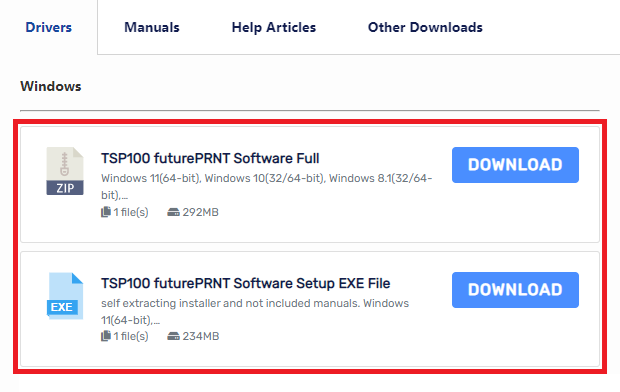

2. ค้นหาโฟลเดอร์ zip ที่ดาวน์โหลด (มักจะพบใน ดาวน์โหลด โฟลเดอร์) คลิกขวาที่โฟลเดอร์ zip และเลือก “ดึงข้อมูลทั้งหมด…”
บันทึก: หากดาวน์โหลดไฟล์ EXE แล้ว เพียงดับเบิลคลิกแอปพลิเคชันเพื่อเริ่มกระบวนการติดตั้ง และข้ามไปที่ขั้นตอนที่ 6
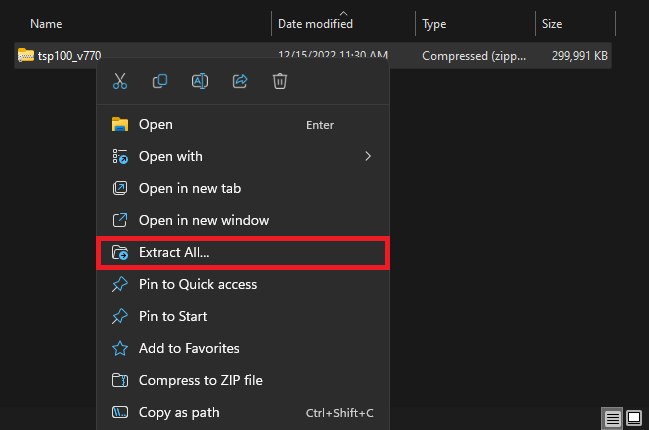
3. เปิดโฟลเดอร์ที่เพิ่งแตกไฟล์ออกมาและเปิด “ติดตั้งโฟลเดอร์

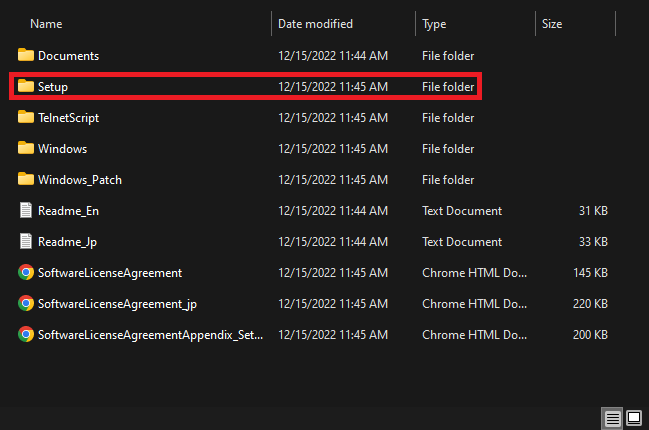
4. เปิด “ติดตั้ง” ไฟล์การดำเนินการ

5. อนุญาตให้แอปทำการเปลี่ยนแปลงบนอุปกรณ์ของคุณและคลิก “ถัดไป”

6. เลือก "ฉันยอมรับ” และคลิก “ถัดไป”

7. เลือก "ทั่วไป” และคลิก “ถัดไป”

8. คลิก “ติดตั้ง”

9. ตัวติดตั้งดำเนินการติดตั้งให้เสร็จสมบูรณ์
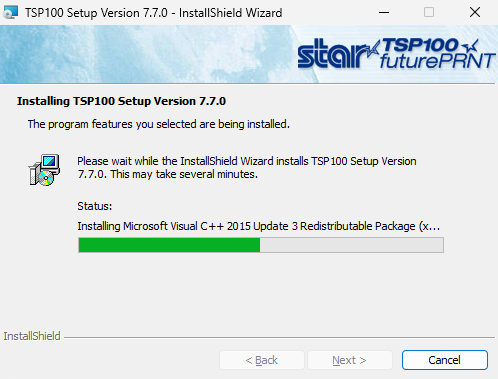
บันทึก: คุณอาจได้รับคำเตือนระหว่างการติดตั้ง ตัวอย่างด้านล่าง คลิก "ใช่" และ/หรือ "ตกลง" การดำเนินการนี้จะไม่ส่งผลต่อกระบวนการติดตั้ง


10. คลิก “เสร็จ”

ขอแสดงความยินดี! คุณได้ติดตั้งไดรเวอร์ futurePRNT บน Windows สำเร็จแล้ว
2. เพิ่มเครื่องพิมพ์ลงใน Windows
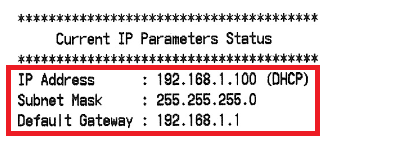
1. ตรวจสอบที่อยู่ IP ของเครื่องพิมพ์บนเครือข่าย สามารถดูที่อยู่ IP นี้ได้ที่ด้านล่างของการทดสอบตัวเองของเครื่องพิมพ์ภายใต้ สถานะพารามิเตอร์ IP ปัจจุบัน. ใช้ขั้นตอนในบทความต่อไปนี้เพื่อดำเนินการดังกล่าว
วิธีดำเนินการทดสอบฮาร์ดแวร์ด้วยตนเองบนเครื่องพิมพ์ Star
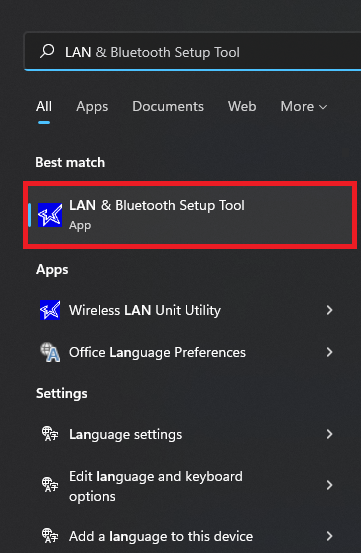
2. คลิกที่ หน้าต่าง/เมนูเริ่ม ไอคอน ค้นหาและเปิด “เครื่องมือตั้งค่า LAN และบลูทูธ“.
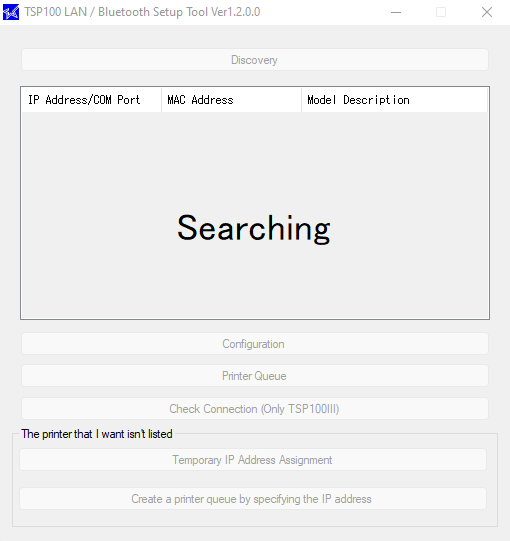
3. ปล่อยให้ เครื่องมือยูทิลิตี้ ค้นหาเครื่องพิมพ์
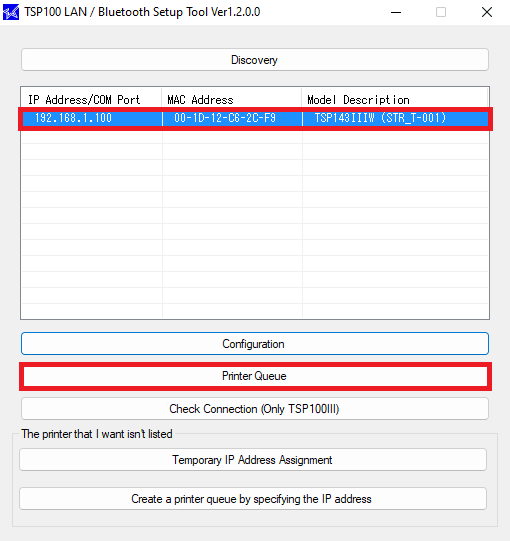
4. เมื่อค้นพบเครื่องพิมพ์แล้ว ให้ไฮไลต์เครื่องพิมพ์นั้นและคลิก “คิวเครื่องพิมพ์”
บันทึก: หากเครื่องพิมพ์ไม่ปรากฏในรายการเครื่องพิมพ์ที่ค้นพบ โปรดดำเนินการตามขั้นตอน "ติดตั้งเครื่องพิมพ์เครือข่าย (ด้วยตนเอง)" ในส่วนถัดไป
5. หากคุณต้องการใช้ที่อยู่ IP เริ่มต้นที่เราเตอร์กำหนดไว้ ให้คลิก “ใช่”
บันทึก: หากคุณต้องการกำหนด IP แบบคงที่ให้กับเครื่องพิมพ์ ให้คลิก "Configuration" (การกำหนดค่า) และทำตามขั้นตอนในลิงก์ด้านล่าง เมื่อคุณกลับมาที่ขั้นตอนนี้ ให้คลิก "Discovery" (การค้นหา) อีกครั้งเพื่อค้นหาที่อยู่ IP ที่อัปเดตของเครื่องพิมพ์
วิธีการกำหนดที่อยู่ IP แบบคงที่ให้กับเครื่องพิมพ์อีเทอร์เน็ตหรือ Wi-Fi
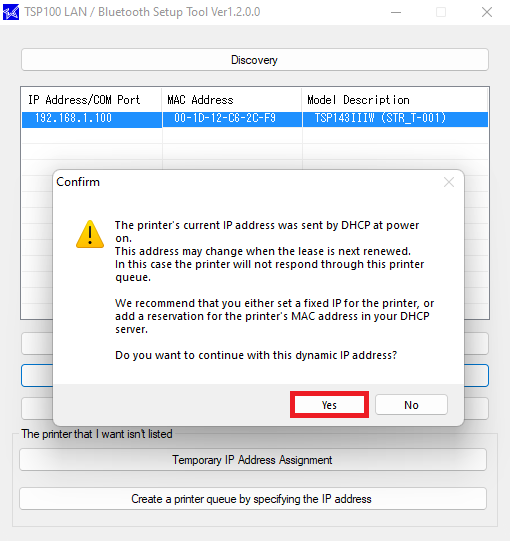
6. เลือก "พิมพ์หน้าทดสอบ” และคลิก “นำมาใช้”
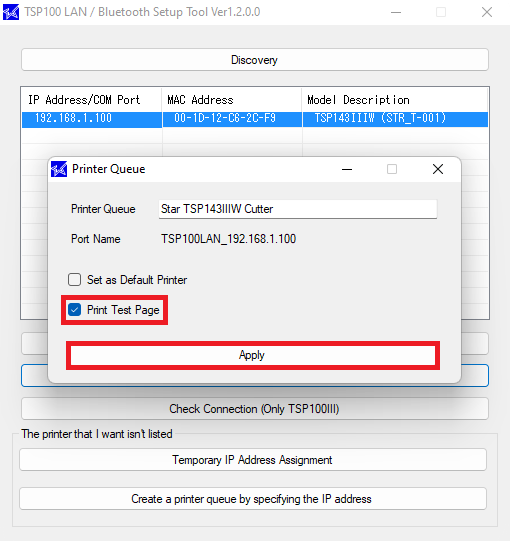
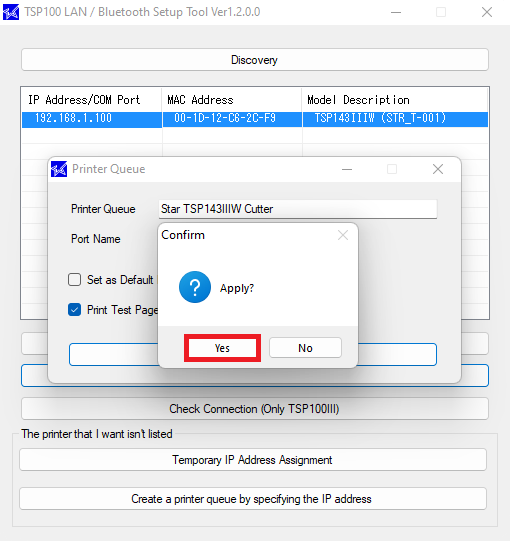
7. ยืนยันการเปลี่ยนแปลงและคลิก “นำมาใช้”
8. หน้าทดสอบ Windows จะพิมพ์ออกมาเพื่อยืนยันว่าติดตั้งเครื่องพิมพ์สำเร็จแล้ว คุณสามารถเลือกเข้าถึง ยูทิลิตี้การกำหนดค่า TSP100มิฉะนั้นให้คลิก “เลขที่” และออกจากเครื่องมือตั้งค่า
บันทึก: เครื่องมือ TSP100Configuration Utility เป็นเครื่องมือที่ช่วยให้สามารถปรับแต่งและตั้งค่าการตั้งค่าของเครื่องพิมพ์ได้.

ขอแสดงความยินดี! คุณได้ติดตั้งเครื่องพิมพ์ TSP100 Ethernet (LAN) หรือ Wi-Fi บน Windows สำเร็จแล้ว
2.1 จะเกิดอะไรขึ้นหากเครื่องพิมพ์ของฉันไม่ปรากฏในเครื่องมือการตั้งค่า LAN และบลูทูธ
บันทึก: ขั้นตอนเหล่านี้จะแสดงวิธีเพิ่มเครื่องพิมพ์หากไม่พบเครื่องพิมพ์โดยอัตโนมัติในเครื่องมือตั้งค่า LAN และ Bluetooth
1. ตรวจสอบที่อยู่ IP ของเครื่องพิมพ์บนเครือข่าย สามารถดูที่อยู่ IP นี้ได้ที่ด้านล่างของการทดสอบตัวเองของเครื่องพิมพ์ภายใต้ สถานะพารามิเตอร์ IP ปัจจุบัน. ใช้ขั้นตอนในบทความต่อไปนี้เพื่อดำเนินการดังกล่าว
วิธีดำเนินการทดสอบฮาร์ดแวร์ด้วยตนเองบนเครื่องพิมพ์ Star

2. คลิกที่ หน้าต่าง/เมนูเริ่ม ไอคอน ค้นหาและเปิด “เครื่องมือตั้งค่า LAN และบลูทูธ“.
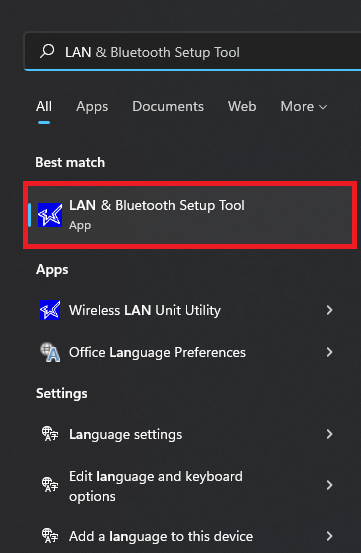
3. ปล่อยให้ เครื่องมือยูทิลิตี้ ค้นหาเครื่องพิมพ์
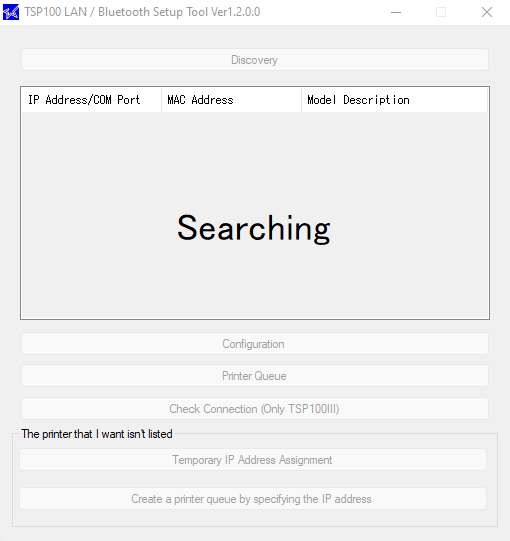
4. หากไม่พบเครื่องพิมพ์โดยอัตโนมัติบนเครือข่าย ให้คลิก “สร้างคิวเครื่องพิมพ์โดยระบุที่อยู่ IP”
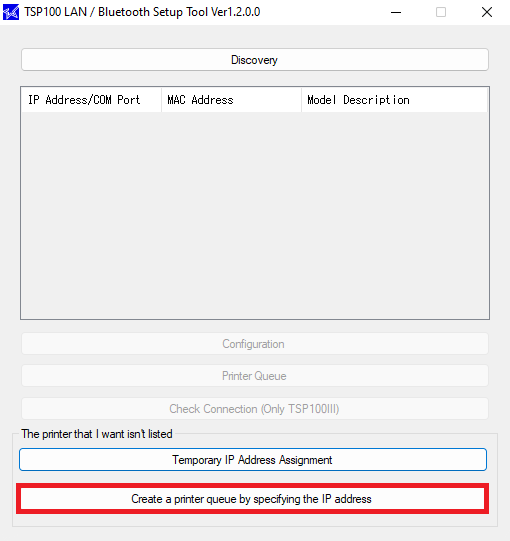
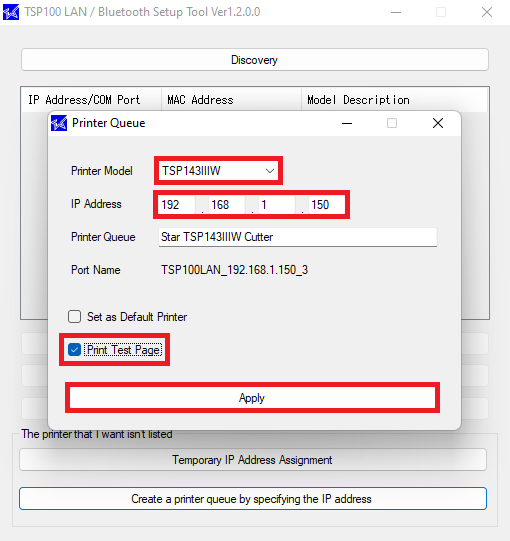
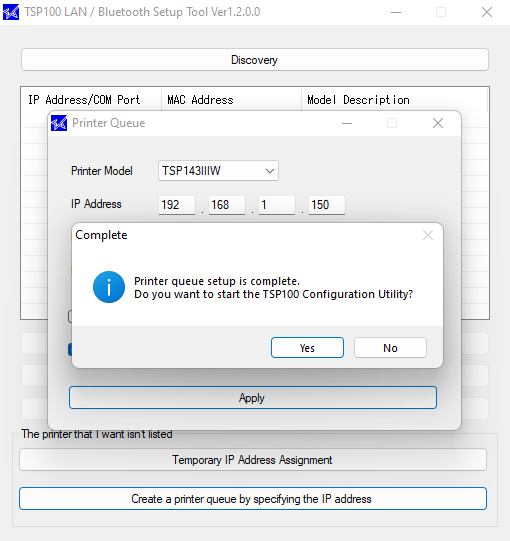
5. กรอกข้อมูลต่อไปนี้และคลิก “นำมาใช้“:
รุ่นเครื่องพิมพ์ : เลือกรุ่นเครื่องพิมพ์ของคุณ
ที่อยู่ IP: ป้อนที่อยู่ IP ของเครื่องพิมพ์ (พบในขั้นตอนที่ 1)
พิมพ์หน้าทดสอบ: การทดสอบพิมพ์จะเกิดขึ้นโดยอัตโนมัติ (อาจใช้เวลาถึง 20 วินาที)
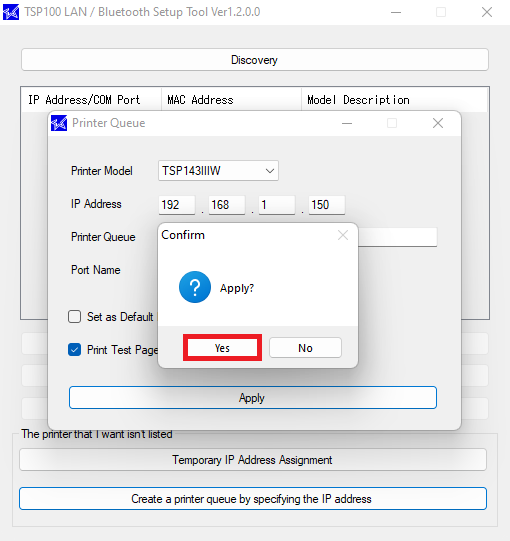
6. ยืนยันการเปลี่ยนแปลงและคลิก “นำมาใช้”
7. หน้าทดสอบ Windows จะพิมพ์ออกมาเพื่อยืนยันว่าติดตั้งเครื่องพิมพ์สำเร็จแล้ว คุณสามารถเลือกเข้าถึง ยูทิลิตี้การกำหนดค่า TSP100มิฉะนั้นให้คลิก “เลขที่” และออกจากเครื่องมือตั้งค่า
บันทึก: เครื่องมือ TSP100Configuration Utility เป็นเครื่องมือที่ช่วยให้สามารถปรับแต่งและตั้งค่าการตั้งค่าของเครื่องพิมพ์ได้.
ขอแสดงความยินดี! คุณได้ติดตั้งเครื่องพิมพ์ TSP100 Ethernet (LAN) หรือ Wi-Fi บน Windows สำเร็จแล้ว
ดูสิ่งนี้ด้วย
วิธีการกำหนดที่อยู่ IP แบบคงที่ให้กับเครื่องพิมพ์อีเทอร์เน็ตหรือ Wi-Fi
วิธีการรีเซ็ตเครื่องพิมพ์อีเทอร์เน็ต (LAN) หรือ Wi-Fi
วิธีเปิดใช้งานลิ้นชักเก็บเงินบน Windows
วิธีการกำหนดค่าเครื่องพิมพ์ Star เพื่อตัดระหว่างหน้า
วิธีการกำหนดค่าระยะขอบและขนาดกระดาษบน Windows
วิธีการติดตั้งเครื่องพิมพ์บลูทูธ TSP100 บน Windows
วิธีการติดตั้งเครื่องพิมพ์ USB TSP100 บน Windows
 English
 Español
 Português do Brasil
 Français
 ไทย
ไทย 日本語
日本語