


TSP100イーサネットまたはWi-FiプリンタをWindowsにインストールする方法</trp-post-container
はじめに
このアプリケーションノートでは、futurePRNTドライバと設定ユーティリティパッケージを使用して、WindowsにStar TSP100シリーズEthernet(LAN)またはWi-Fiプリンタをインストールする手順を説明します。.
対応プリンタ TSP100LAN、TSP100IIIRAN、TSP100IIIW
対応インターフェイス イーサネット(LAN)、Wi-Fi
対応環境 Windows 11、Windows 10、Windows 8、Windows 7
始める前に
重要だ! 新規設置の場合 二歩: 1) futurePRNTドライバをインストールし、2) Windowsにプリンタを追加する。この2つのステップを以下に説明します。.
注: すでにドライバをインストールしている場合は、ステップ#2に進んでください。.
注: これらの手順はWindows 11を使用して書かれています。それ以前のバージョンのWindowsをお使いの場合は、手順が異なる場合があります。.
1.futurePRNTドライバのインストール
futurePRNTドライバの最新バージョンは以下の通りです。 こちら
1. クリック “ダウンロード”のどちらかである。 フル または エグゼ バージョンを選択します。を選択する。“同意する”「をクリックしてください。“ダウンロード”.
注: フルドライバーのダウンロードにはプリンター/ソフトウェアのマニュアルが含まれますが、EXEバージョンには含まれません。このアプリケーションノートでは、フルバージョンを使用します。.
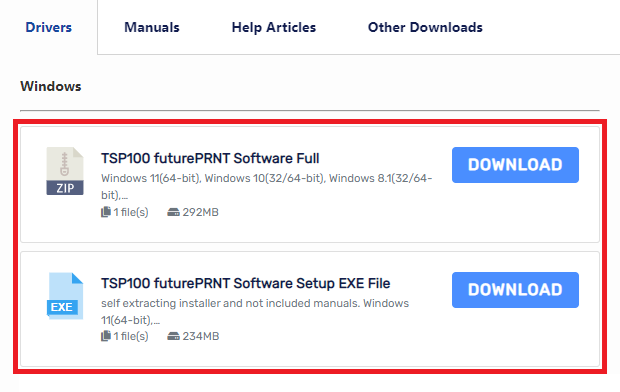

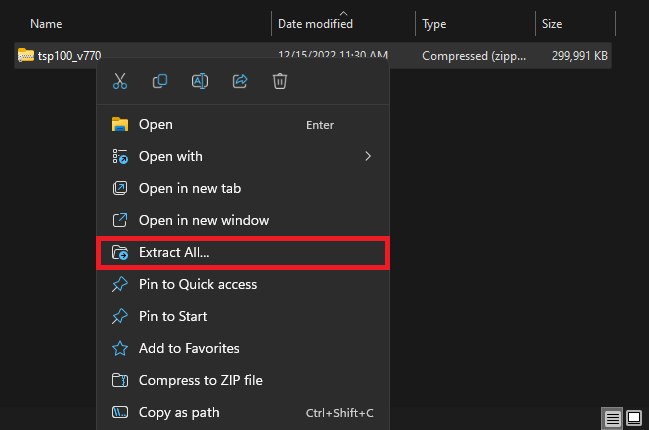
2. ダウンロードしたzipフォルダ(一般的には ダウンロード フォルダ)を選択します。zipフォルダを右クリックし、“ "を選択します。“すべてを抽出...”.
注: EXEファイルがダウンロードされた場合は、アプリケーションをダブルクリックしてインストールを開始し、ステップ6に進んでください。.
3. 新しく解凍したフォルダを開き、“セットアップ”フォルダ.

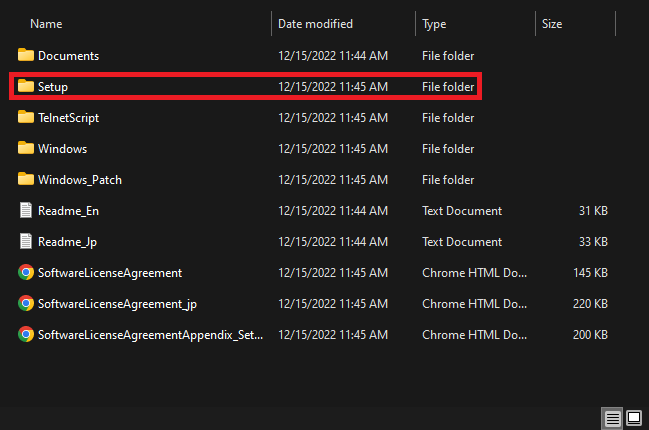
4. を開く。“セットアップ”実行ファイル。.

5. アプリがあなたのデバイスに変更を加えるのを許可し、“ "をクリックします。“次のページ”.

6. セレクト “私は受け入れる”「をクリックしてください。“次のページ”.

7. セレクト “典型的な”「をクリックしてください。“次のページ”.

8. クリック “インストール”.

9. インストーラーがインストールを完了します。.
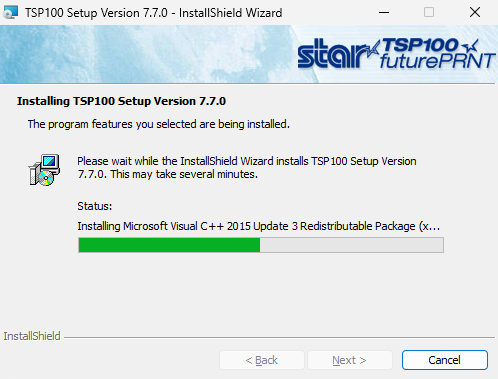
注: インストール中にプロンプトが表示される場合があります。はい」または「OK」をクリックしてください。インストールプロセスには影響しません。.


10. クリック “終了”.

おめでとうございます!WindowsへのfuturePRNTドライバのインストールが完了しました。.
2.Windowsにプリンタを追加する
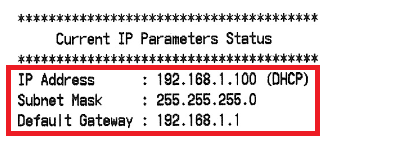
1. ネットワーク上のプリンタのIPアドレスを決定します。これは、プリンタのセルフテストの一番下にある 現在のIPパラメータの状態. .以下の記事の手順を参考にしてください。.
スタープリンターのハードウェアセルフテストの実行方法
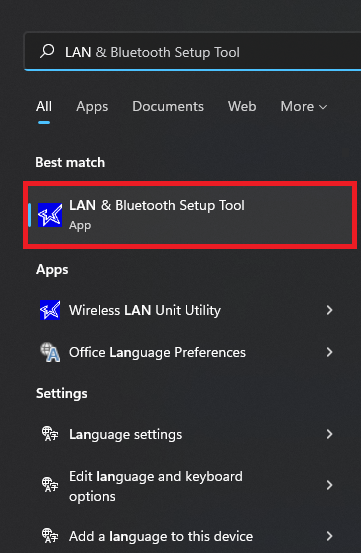
2. をクリックする。 ウィンドウズ/スタートメニュー アイコンを検索して開く。“LAN&Bluetoothセットアップツール“.
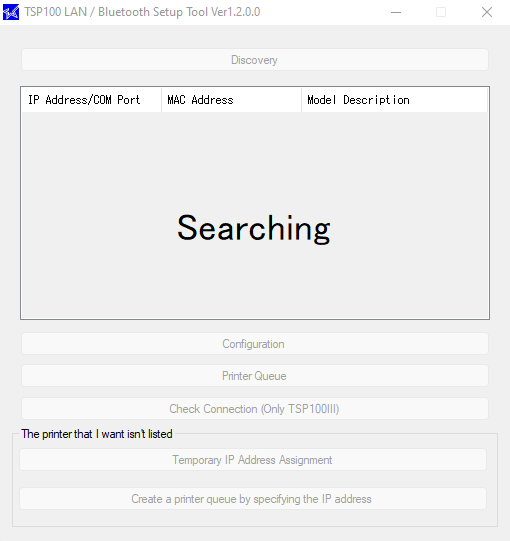
3. にしておこう。 ユーティリティツール プリンタを検索します。.
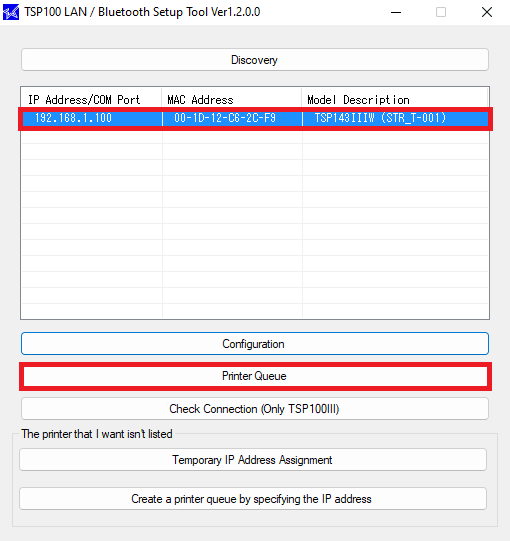
4. プリンターが検出されたら、そのプリンターをハイライトし、“ "をクリックします。“プリンタキュー”.
注: 検出されたプリンタのリストにプリンタが表示されない場合は、次のセクションの「ネットワークプリンタのインストール(手動)」の手順に進んでください。.
5. ルーターから割り当てられたデフォルトIPアドレス(DHCP)を使用する場合は、“ "をクリックします。“はい”.
注: プリンタに固定IPを割り当てたい場合は、「Configuration(設定)」をクリックし、以下のリンクの手順に従ってください。このステップに戻ったら、「Discovery(検出)」をもう一度クリックして、プリンタの更新されたIPアドレスを検索します。.
イーサネットまたはWi-Fiプリンターに固定IPアドレスを割り当てる方法
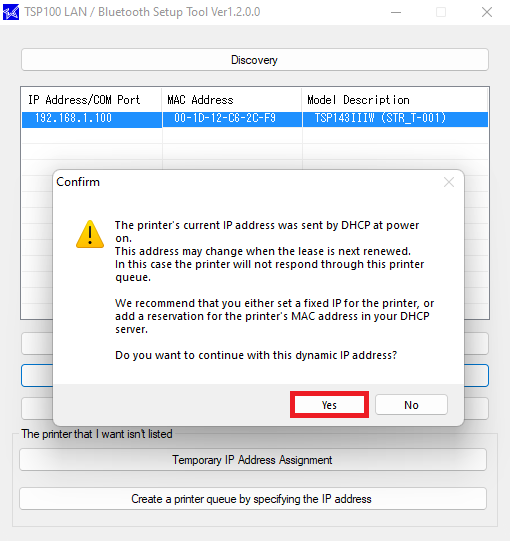
6. セレクト “テストページの印刷”「をクリックしてください。“応募する”.
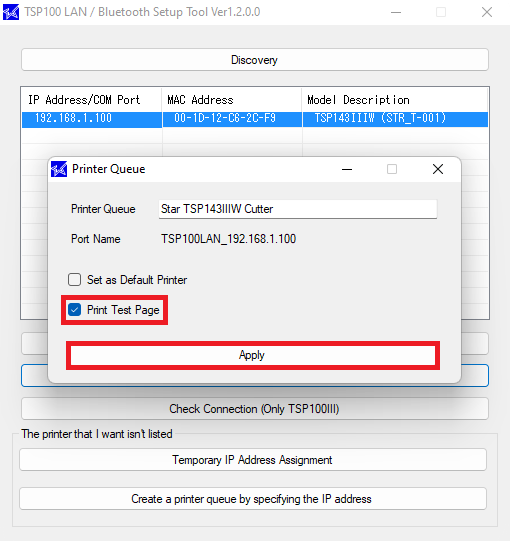
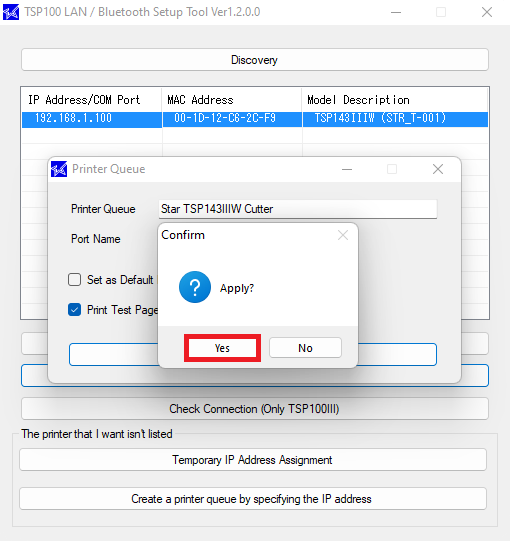
7. 変更内容を確認し、“応募する”.
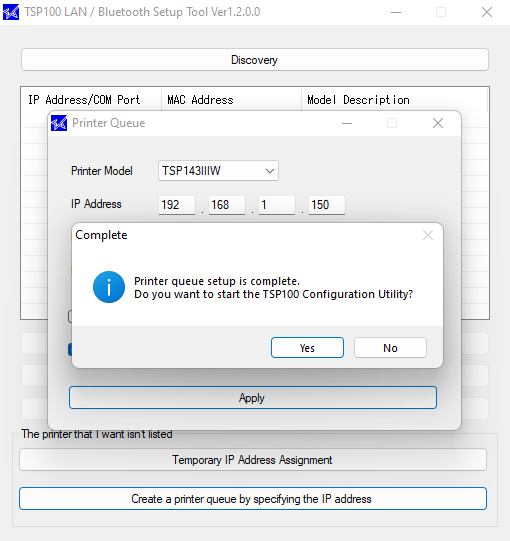
8. Windowsのテストページが印刷され、プリンタが正常にインストールされたことが確認されます。へのアクセスを選択できます。 TSP100 設定ユーティリティ, をクリックする。“いいえ”をクリックし、セットアップツールを終了します。.
注: TSP100Configurationユーティリティは、プリンタ設定のカスタマイズやコンフィギュレーションを可能にするツールです。.

おめでとうございます!TSP100イーサネット(LAN)またはWi-FiプリンタのWindowsへのインストールが完了しました。.
2.1 LAN & Bluetooth セットアップツールにプリンターが表示されない場合
注: LAN & Bluetoothセットアップツールでプリンターが自動的に見つからない場合の追加方法を説明します。.
1. ネットワーク上のプリンタのIPアドレスを決定します。これは、プリンタのセルフテストの一番下にある 現在のIPパラメータの状態. .以下の記事の手順を参考にしてください。.
スタープリンターのハードウェアセルフテストの実行方法

2. をクリックする。 ウィンドウズ/スタートメニュー アイコンを検索して開く。“LAN&Bluetoothセットアップツール“.
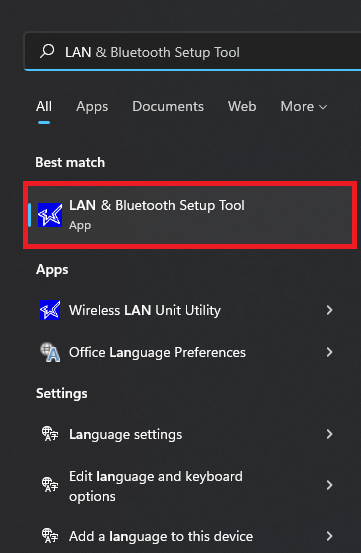
3. にしておこう。 ユーティリティツール プリンタを検索します。.
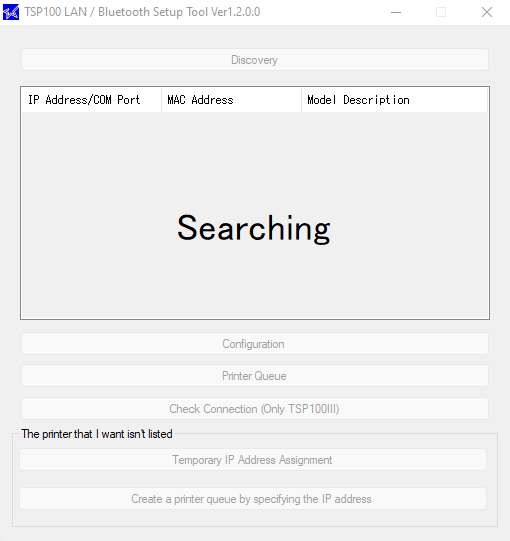
4. ネットワーク経由でプリンタが自動的に見つからない場合は、“ "をクリックします。“IPアドレスを指定してプリンタキューを作成する”.
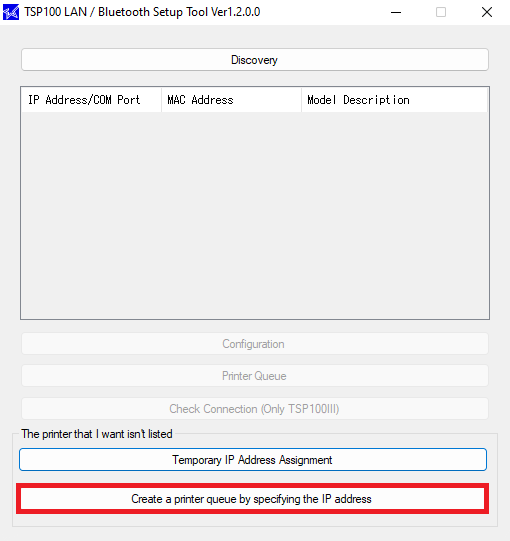
5. 以下を入力し、“応募する“:
プリンターモデル: プリンター機種選択
IPアドレス プリンタのIPアドレス(ステップ1で確認)を入力します。
テストページを印刷する: テストプリントは自動的に行われます。
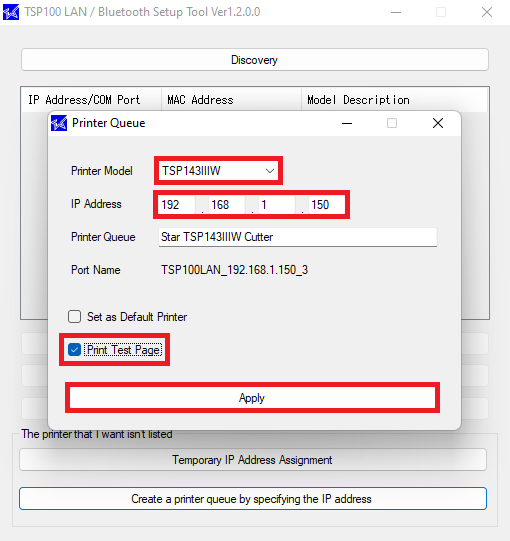
6. 変更内容を確認し、“応募する”.
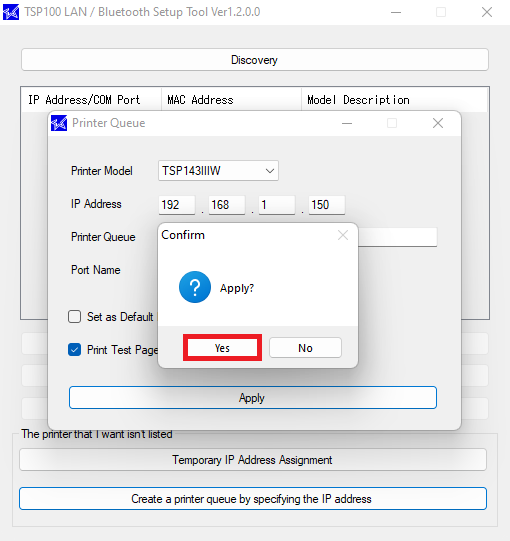
7. Windowsのテストページが印刷され、プリンタが正常にインストールされたことが確認されます。へのアクセスを選択できます。 TSP100 設定ユーティリティ, をクリックする。“いいえ”をクリックし、セットアップツールを終了します。.
注: TSP100Configurationユーティリティは、プリンタ設定のカスタマイズやコンフィギュレーションを可能にするツールです。.
おめでとうございます!TSP100イーサネット(LAN)またはWi-FiプリンタのWindowsへのインストールが完了しました。.
こちらも参照
イーサネットまたはWi-Fiプリンターに固定IPアドレスを割り当てる方法
イーサネット(LAN)またはWi-Fiプリンタをリセットする方法
Windowsでキャッシュドロワーを有効にする方法
スタープリンターでページ間をカットする設定方法
Windowsで余白と用紙サイズを設定する方法
WindowsにTSP100 Bluetoothプリンタをインストールする方法
TSP100 USBプリンタをWindowsにインストールする方法
 English
 Español
 Português do Brasil
 Français
 ไทย
ไทย 日本語
日本語