


วิธีการติดตั้งเครื่องพิมพ์ USB TSP100 บน Windows
บทนำ
บันทึกการใช้งานนี้ให้คำแนะนำในการติดตั้งเครื่องพิมพ์ Star TSP100 Series แบบ USB บนระบบปฏิบัติการ Windows โดยใช้ชุดโปรแกรม driver และเครื่องมือกำหนดค่า futurePRNT.
เครื่องพิมพ์ที่รองรับ: TSP100U, TSP100II (อีโค), TSP100IIIU
อินเทอร์เฟซที่รองรับ: ยูเอสบี
สภาพแวดล้อมที่รองรับ: วินโดว์ 11, วินโดว์ 10, วินโดว์ 8, วินโดว์ 7
ก่อนที่คุณจะเริ่ม
สำคัญ! การติดตั้งใหม่ต้องใช้ สองขั้นตอน1) ติดตั้งไดรเวอร์ futurePRNT และ 2) เพิ่มเครื่องพิมพ์ลงใน Windows ขั้นตอนแยกกันสองขั้นตอนนี้จะอธิบายไว้ด้านล่าง
บันทึก: หากคุณได้ติดตั้งไดรเวอร์แล้ว ให้ข้ามไปที่ขั้นตอนที่ #2
สำคัญ! ตรวจสอบให้แน่ใจว่าสาย USB ของเครื่องพิมพ์ไม่ได้เชื่อมต่อกับอุปกรณ์ Windows ของคุณจนกว่าจะติดตั้งไดรเวอร์เสร็จสมบูรณ์
บันทึก: คำแนะนำเหล่านี้เขียนขึ้นโดยใช้ Windows 11 หากคุณใช้ Windows เวอร์ชันก่อนหน้า ขั้นตอนบางอย่างอาจแตกต่างกัน
1. ติดตั้งไดรเวอร์ futurePRNT
สามารถพบไดรเวอร์ futurePRNT เวอร์ชันล่าสุดได้ ที่นี่
1. คลิก “ดาวน์โหลด” บนทั้ง เต็ม หรือ เอ็กซ์อี เวอร์ชัน เลือก “ฉันเห็นด้วย” และคลิก “ดาวน์โหลด”
บันทึก: การดาวน์โหลดไดรเวอร์ฉบับเต็มจะรวมคู่มือเครื่องพิมพ์/ซอฟต์แวร์ไว้ด้วย ในขณะที่เวอร์ชัน EXE จะไม่รวมไว้ สำหรับบันทึกย่อของแอปพลิเคชันนี้ จะใช้เวอร์ชันเต็ม
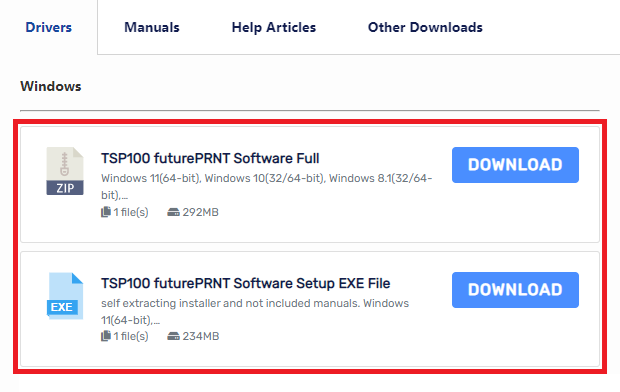

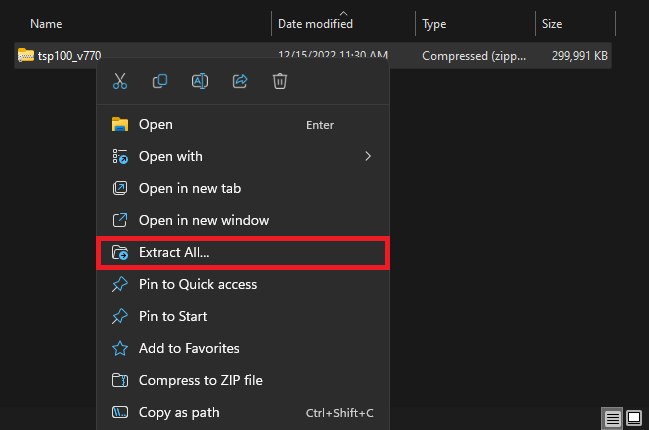
2. ค้นหาโฟลเดอร์ zip ที่ดาวน์โหลด (มักจะพบใน ดาวน์โหลด โฟลเดอร์) คลิกขวาที่โฟลเดอร์ zip และเลือก “ดึงข้อมูลทั้งหมด…”
บันทึก: หากดาวน์โหลดไฟล์ EXE แล้ว เพียงดับเบิลคลิกแอปพลิเคชันเพื่อเริ่มกระบวนการติดตั้ง และข้ามไปที่ขั้นตอนที่ 6
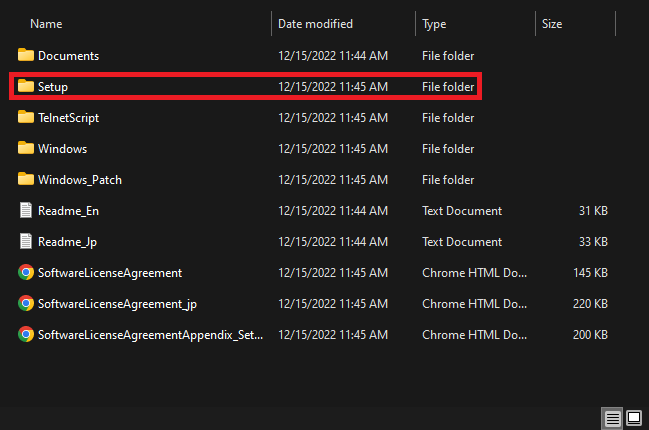
3. เปิดโฟลเดอร์ที่เพิ่งแตกไฟล์ออกมาและเปิด “ติดตั้งโฟลเดอร์

4. เปิด “ติดตั้ง” ไฟล์การดำเนินการ

5. อนุญาตให้แอปทำการเปลี่ยนแปลงบนอุปกรณ์ของคุณและคลิก “ถัดไป”

6. เลือก "ฉันยอมรับ” และคลิก “ถัดไป”

7. เลือก "ทั่วไป” และคลิก “ถัดไป”

8. คลิก “ติดตั้ง”

9. ตัวติดตั้งดำเนินการติดตั้งให้เสร็จสมบูรณ์
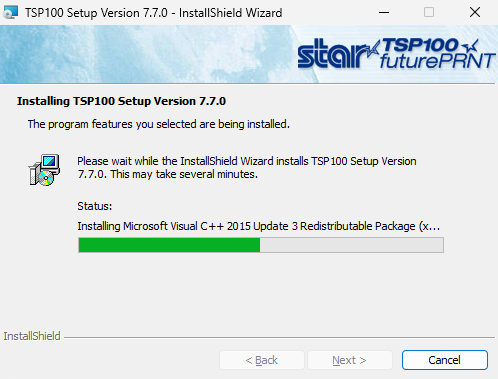
บันทึก: คุณอาจได้รับคำเตือนระหว่างการติดตั้ง ตัวอย่างด้านล่าง คลิก "ใช่" และ/หรือ "ตกลง" การดำเนินการนี้จะไม่ส่งผลต่อกระบวนการติดตั้ง


10. คลิก “เสร็จ”

ขอแสดงความยินดี! คุณได้ติดตั้งไดรเวอร์ futurePRNT บน Windows สำเร็จแล้ว
2. เพิ่มเครื่องพิมพ์ลงใน Windows
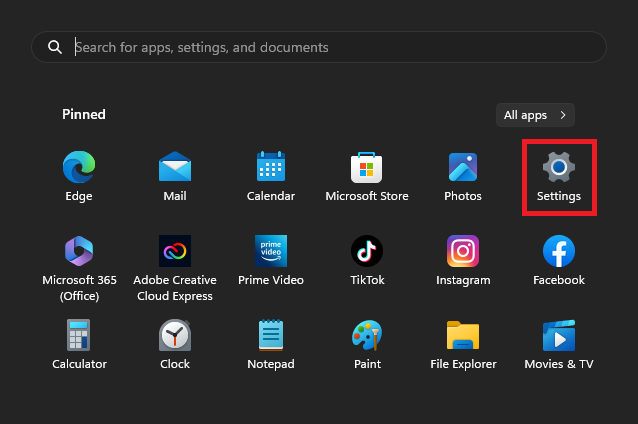
1. เมื่อติดตั้งไดรเวอร์แล้ว ตรวจสอบให้แน่ใจว่าเครื่องพิมพ์เปิดอยู่ และเพียงแค่เสียบเครื่องพิมพ์เข้ากับพอร์ต USB ที่เปิดอยู่บนอุปกรณ์ Windows แล้ว ปลั๊ก-แอนด์-เพลย์ (PnP) ฟีเจอร์นี้จะเพิ่มเครื่องพิมพ์โดยอัตโนมัติ หากต้องการทดสอบการพิมพ์ ให้คลิก หน้าต่าง/เมนูเริ่ม ไอคอนและเปิด การตั้งค่า.
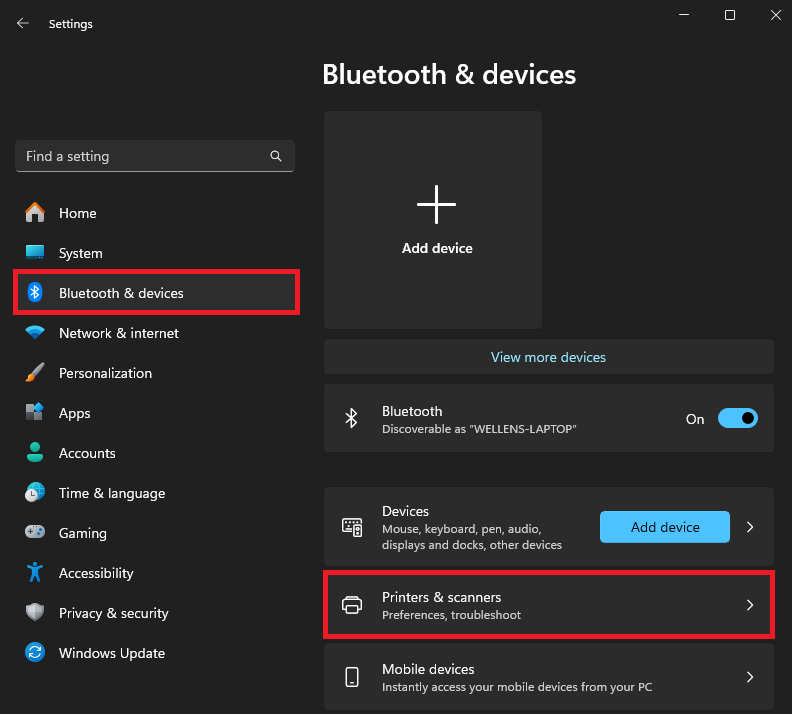
2. คลิก “บลูทูธและอุปกรณ์” และเลือก “เครื่องพิมพ์ & สแกนเนอร์”
3. เลือกเครื่องพิมพ์จากรายการ

4. เลือก "พิมพ์หน้าทดสอบ”

ขอแสดงความยินดี! คุณได้ติดตั้งเครื่องพิมพ์ USB ซีรีส์ TSP100 บน Windows สำเร็จแล้ว
ดูสิ่งนี้ด้วย
วิธีเปิดใช้งานลิ้นชักเก็บเงินบน Windows
วิธีการกำหนดค่าเครื่องพิมพ์ Star เพื่อตัดระหว่างหน้า
วิธีเปลี่ยนระยะขอบและแก้ไขปัญหาขนาดกระดาษ
วิธีการติดตั้งเครื่องพิมพ์บลูทูธ TSP100 บน Windows
วิธีการติดตั้งเครื่องพิมพ์ TSP100 Ethernet หรือ Wi-Fi บน Windows
 English
 Español
 Português do Brasil
 Français
 ไทย
ไทย 日本語
日本語