


Como instalar uma impressora USB TSP100 no Windows
Introdução
Esta nota de aplicação fornece instruções para instalar uma impressora USB da série Star TSP100 no Windows usando o pacote futurePRNT Driver and Configuration Utility.
Impressoras suportadas: TSP100U, TSP100II (ECO), TSP100IIIU
Interfaces Suportadas: USB
Ambientes suportados: Windows 11, Windows 10, Windows 8, Windows 7
Antes de você começar
Importante! Novas instalações requerem dois passos: 1) Instale o driver futurePRNT e 2) Adicione a impressora ao Windows. Essas duas etapas separadas são explicadas abaixo.
Observação: Se você já instalou o driver, pule para a Etapa #2.
Importante! Certifique-se de que o cabo USB da impressora não esteja conectado ao seu dispositivo Windows até que o driver esteja completamente instalado.
Observação: Estas instruções foram escritas usando o Windows 11. Se você estiver usando uma versão anterior do Windows, algumas etapas podem ser diferentes.
1. Instale o driver futurePRNT
A versão mais atual do driver futurePRNT pode ser encontrada AQUI
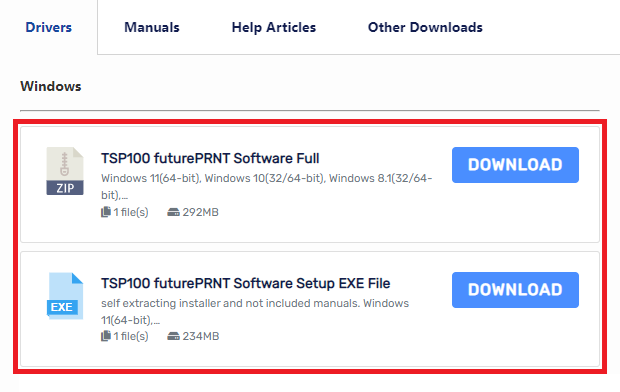
1. Clique em “Download"em qualquer um dos Completo ou EXE versão. Selecione “Concordo” e clique em “Download”.
Observação: O download do driver completo inclui os manuais da impressora/software, enquanto a versão EXE não. Para esta nota de aplicação, a versão completa é usada.

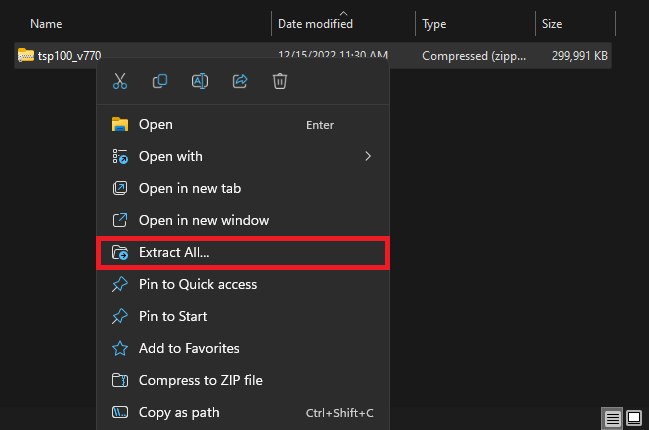
2. Localize a pasta zip baixada (geralmente encontrada em Transferências pasta). Clique com o botão direito do mouse na pasta zip e selecione “Extrair tudo…”.
Observação: Se o arquivo EXE foi baixado, basta clicar duas vezes no aplicativo para iniciar o processo de instalação e pular para a Etapa 6.
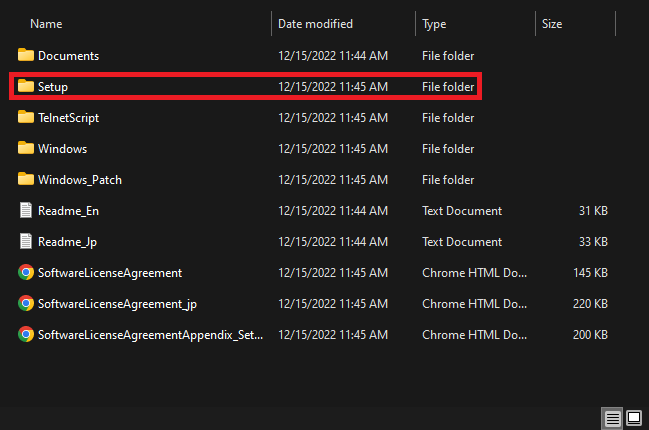
3. Abra a pasta recém-extraída e abra o “Configuração" pasta.

4. Abra o “Configuração” arquivo de execução.

5. Permita que o aplicativo faça alterações no seu dispositivo e clique em “Próximo”.

6. Selecione “Eu aceito” e clique em “Próximo”.

7. Selecione “Típica” e clique em “Próximo”.

8. Clique em “Instalar”.

9. O instalador conclui a instalação.
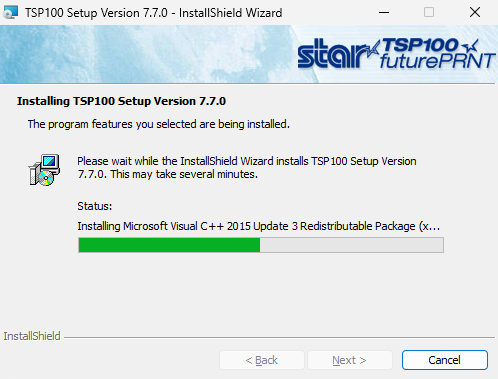
Observação: Você pode receber um prompt durante a instalação, exemplos abaixo. Clique em “Sim” e/ou “OK”. Isso não afetará o processo de instalação.


10. Clique em “Terminar”.

Parabéns! Você instalou com sucesso o driver futurePRNT no Windows.
2. Adicione a impressora ao Windows
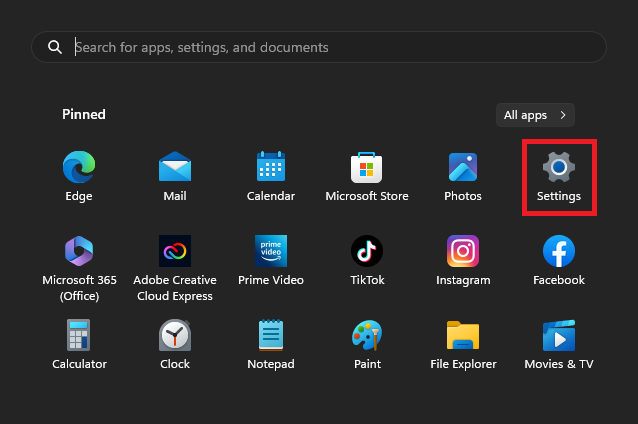
1. Depois que o driver for instalado, certifique-se de que a impressora esteja ligada e simplesmente conecte-a a uma porta USB aberta no dispositivo Windows e a Plug-n-Play (PnP) recurso adicionará a impressora automaticamente. Para executar uma impressão de teste, clique no Windows/Menu Iniciar ícone e aberto Configurações.
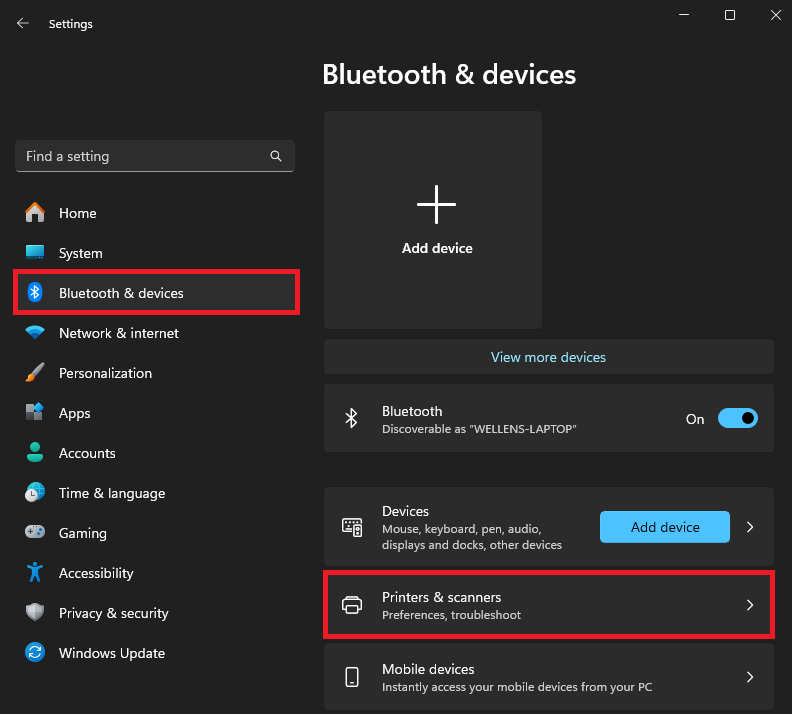
2. Clique em “Bluetooth e dispositivos" e selecione "Impressoras e scanners”.
3. Selecione a impressora na lista.

4. Selecione “Imprimir página de teste”.

Parabéns! Você instalou com sucesso a impressora USB TSP100 Series no Windows.
Veja também
Como habilitar uma gaveta de dinheiro no Windows
Como configurar uma impressora Star para cortar entre páginas
Como alterar margens e corrigir problemas de tamanho de papel
Como instalar uma impressora Bluetooth TSP100 no Windows
Como instalar uma impressora TSP100 Ethernet ou Wi-Fi no Windows
 English
 Español
 Português do Brasil
 Français
 ไทย
ไทย 日本語
日本語