


Cómo instalar una impresora TSP100 Ethernet o Wi-Fi en Windows
Introducción
Esta nota de aplicación proporciona instrucciones para instalar una impresora Ethernet (LAN) o Wi-Fi de la serie Star TSP100 en Windows utilizando el paquete futurePRNT Driver and Configuration Utility.
Impresoras compatibles: TSP100LAN, TSP100IIILAN, TSP100IIIW
Interfaces compatibles: Ethernet (LAN), Wi-Fi
Entornos compatibles: Windows 11, Windows 10, Windows 8, Windows 7
Antes de que empieces
¡Importante! Las nuevas instalaciones requieren dos pasos1) Instale el controlador futurePRNT y 2) Agregue la impresora a Windows. Estos dos pasos se explican a continuación.
Nota: Si ya ha instalado el controlador, salte al paso #2.
Nota: Estas instrucciones se escribieron con Windows 11. Si está utilizando una versión anterior de Windows, algunos pasos pueden diferir.
1. Instale el controlador futurePRNT
La versión más actual del controlador futurePRNT se puede encontrar AQUÍ
1. Haga clic en "Descargar" en cualquiera de los dos Lleno o EXE versión. Seleccione “Estoy de acuerdo” y haga clic en “Descargar”.
Nota: La descarga completa del controlador incluye los manuales de la impresora y el software, mientras que la versión EXE no. Para esta nota de aplicación, se utiliza la versión completa.
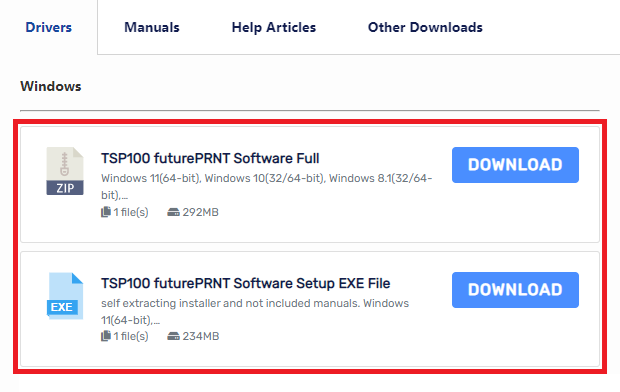

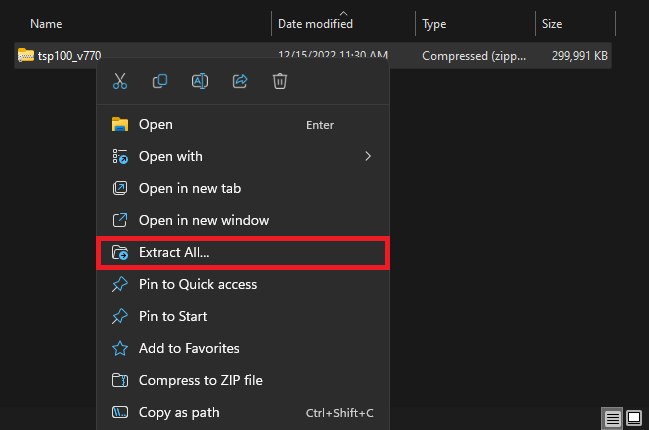
2. Localice la carpeta zip descargada (que normalmente se encuentra en el Descargas carpeta). Haga clic derecho en la carpeta zip y seleccione “Extraer todo…”.
Nota: Si se descargó el archivo EXE, simplemente haga doble clic en la aplicación para iniciar el proceso de instalación y saltar al Paso 6.
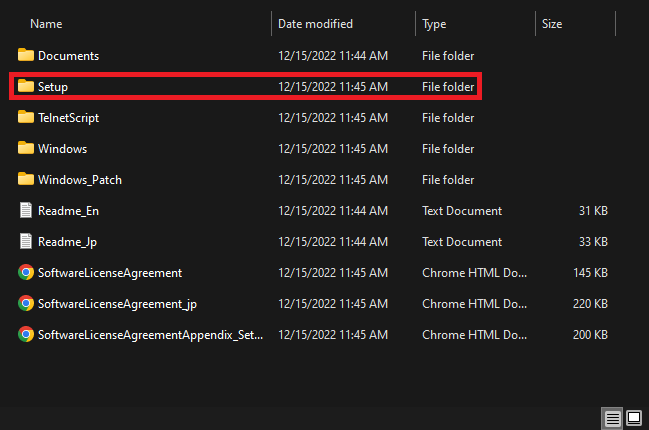
3. Abra la carpeta recién extraída y abra el archivo “Configuración" carpeta.

4. Abra el “Configuración" archivo de ejecución.

5. Permita que la aplicación realice cambios en su dispositivo y haga clic en “próximo”.

6. Seleccionar "Acepto” y haga clic en “próximo”.

7. Seleccionar "Típico” y haga clic en “próximo”.

8. Haga clic en "Instalar”.

9. El instalador completa la instalación.
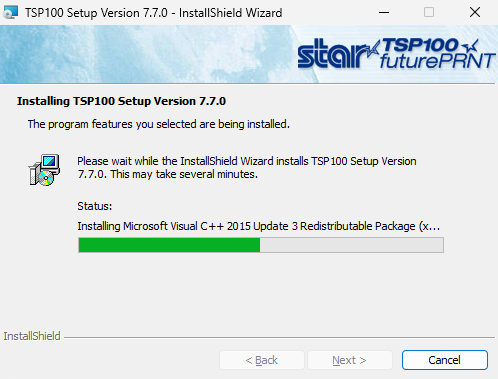
Nota: Es posible que reciba un mensaje durante la instalación (ver ejemplos a continuación). Haga clic en "Sí" o "Aceptar". Esto no afectará el proceso de instalación.


10. Haga clic en "Finalizar”.

¡Felicitaciones! Has instalado correctamente el controlador futurePRNT en Windows.
2. Agregar la impresora a Windows
1. Determine la dirección IP de la impresora en la red. Puede encontrarla en la parte inferior de la autoprueba de la impresora, en Estado actual de los parámetros de IP. Utilice los pasos del siguiente artículo para hacerlo.
Cómo realizar una autoprueba de hardware en impresoras Star
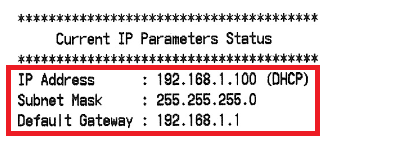
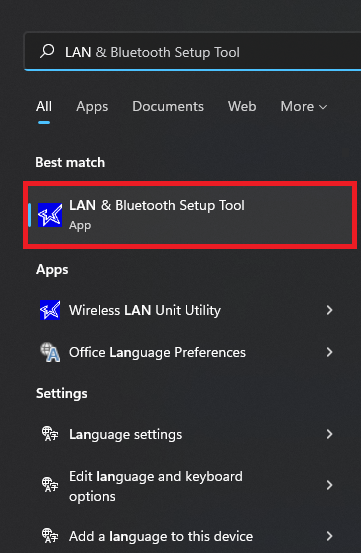
2. Haga clic en el Menú Inicio/Windows icono. Busca y abre “Herramienta de configuración de LAN y Bluetooth“.
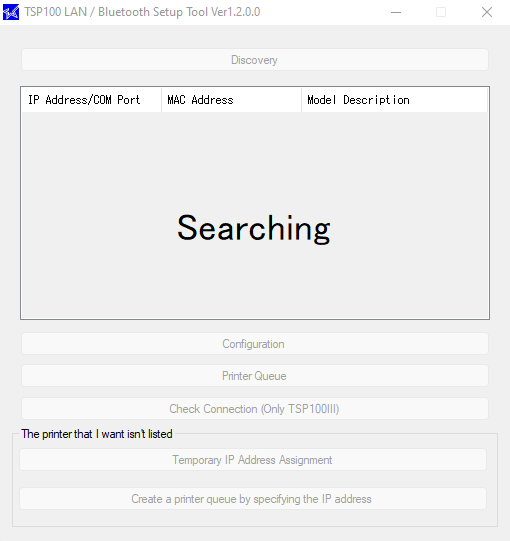
3. Deja que el Herramienta de utilidad buscar la impresora.
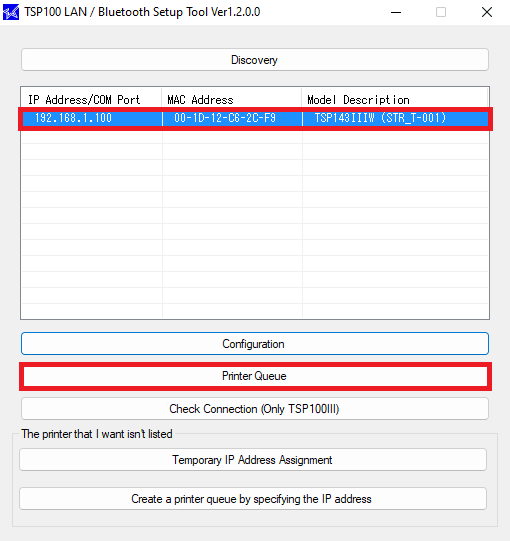
4. Una vez detectada la impresora, resáltela y haga clic en “Cola de impresión”.
Nota: Si la impresora no aparece en la lista de impresoras detectadas, continúe con los pasos “Instalar impresora de red (manualmente)” en la siguiente sección.
5. Si desea utilizar la dirección IP predeterminada (DHCP) asignada por el enrutador, haga clic en “Sí”.
Nota: Si desea asignar una IP estática a la impresora, haga clic en "Configuración" y siga los pasos del enlace a continuación. Al regresar a este paso, haga clic de nuevo en "Descubrimiento" para buscar la dirección IP actualizada de la impresora.
Cómo asignar una dirección IP estática a una impresora Ethernet o Wi-Fi
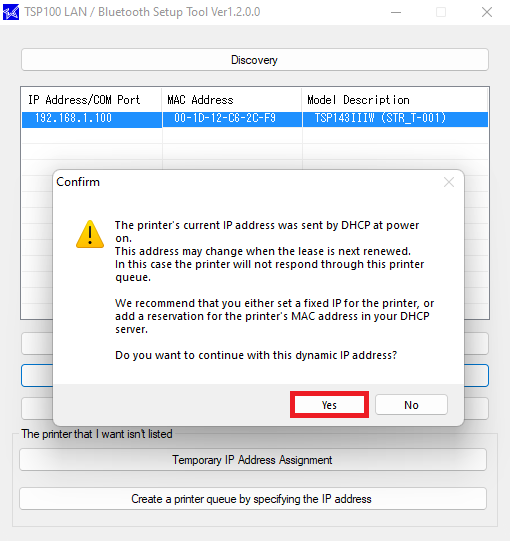
6. Seleccionar "Imprimir página de prueba” y haga clic en “Aplicar”.
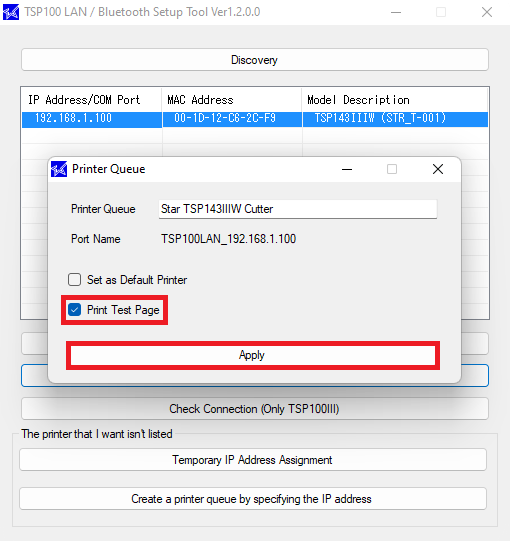
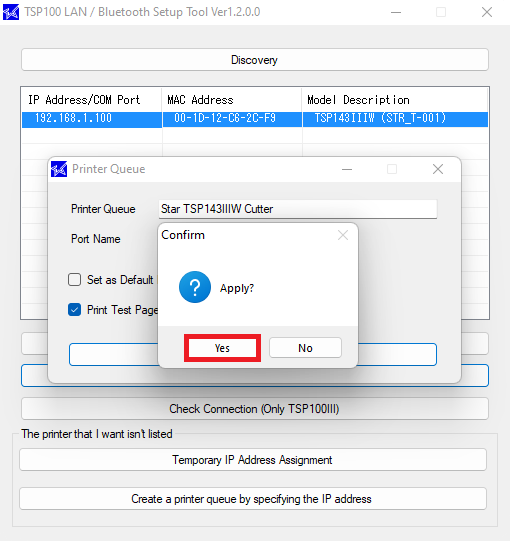
7. Confirme los cambios y haga clic en “Aplicar”.
8. Se imprimirá una página de prueba de Windows que confirma que la impresora se instaló correctamente. Puede optar por acceder a... Utilidad de configuración de TSP100, de lo contrario haga clic en “No" y salga de la herramienta de configuración.
Nota: La utilidad de configuración TSP100 es una herramienta que permite personalizar y configurar los ajustes de la impresora.

¡Felicitaciones! Has instalado correctamente la impresora TSP100 Ethernet (LAN) o Wi-Fi en Windows.
2.1 ¿Qué pasa si mi impresora no se carga en la herramienta de configuración de LAN y Bluetooth?
Nota: Estos pasos le mostrarán cómo agregar una impresora si no se encuentra automáticamente en la herramienta de configuración de LAN y Bluetooth.
1. Determine la dirección IP de la impresora en la red. Puede encontrarla en la parte inferior de la autoprueba de la impresora, en Estado actual de los parámetros de IP. Utilice los pasos del siguiente artículo para hacerlo.
Cómo realizar una autoprueba de hardware en impresoras Star

2. Haga clic en el Menú Inicio/Windows icono. Busca y abre “Herramienta de configuración de LAN y Bluetooth“.
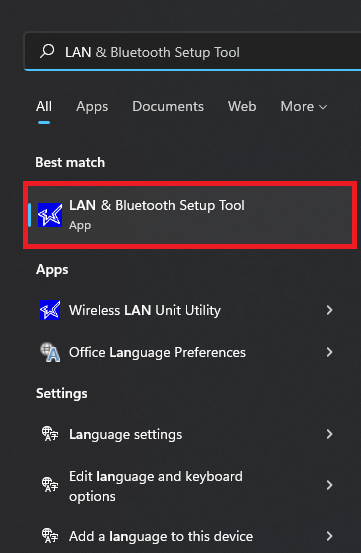
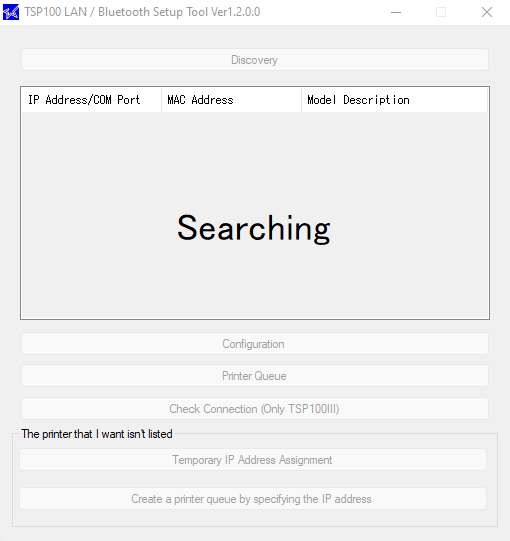
3. Deja que el Herramienta de utilidad buscar la impresora.
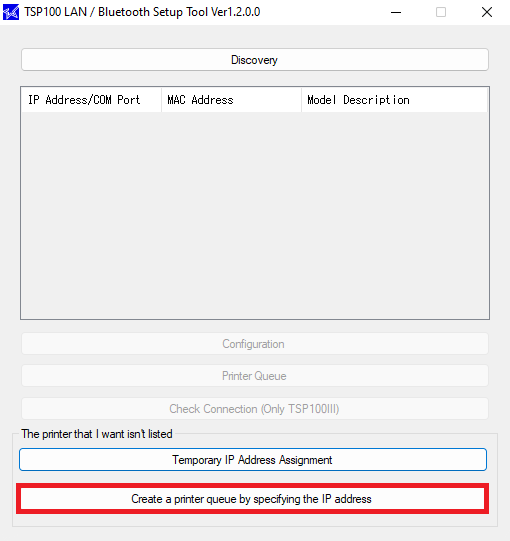
4. Si la impresora no se encuentra automáticamente en la red, haga clic en “Cree una cola de impresión especificando la dirección IP”.
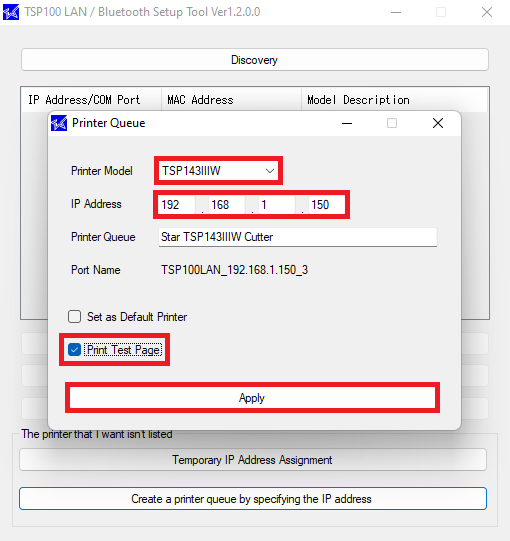
5. Ingrese lo siguiente y haga clic en “Aplicar“:
Modelo de impresora: Seleccione su modelo de impresora
Dirección IP: Ingrese la dirección IP de la impresora (que se encuentra en el paso 1)
Imprimir página de prueba: Se realizará automáticamente una impresión de prueba (puede tardar hasta 20 segundos)
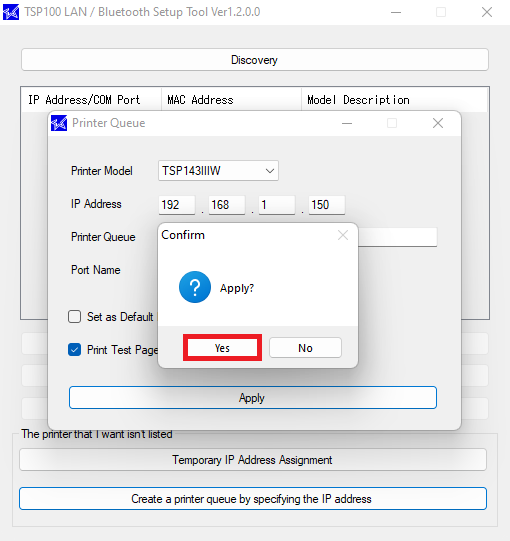
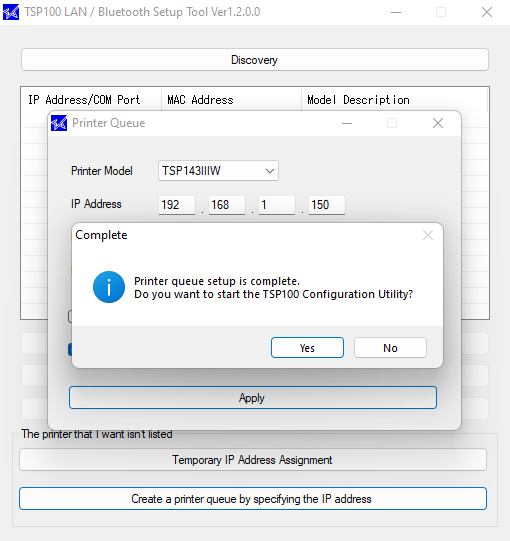
6. Confirme los cambios y haga clic en “Aplicar”.
7. Se imprimirá una página de prueba de Windows que confirma que la impresora se instaló correctamente. Puede optar por acceder a... Utilidad de configuración de TSP100, de lo contrario haga clic en “No" y salga de la herramienta de configuración.
Nota: La utilidad de configuración TSP100 es una herramienta que permite personalizar y configurar los ajustes de la impresora.
¡Felicitaciones! Has instalado correctamente la impresora TSP100 Ethernet (LAN) o Wi-Fi en Windows.
Ver también
Cómo asignar una dirección IP estática a una impresora Ethernet o Wi-Fi
Cómo reiniciar una impresora Ethernet (LAN) o Wi-Fi
Cómo habilitar una caja registradora en Windows
Cómo configurar una impresora Star para cortar entre páginas
Cómo configurar los márgenes y el tamaño del papel en Windows
Cómo instalar una impresora Bluetooth TSP100 en Windows
Cómo instalar una impresora USB TSP100 en Windows
 English
 Español
 Português do Brasil
 Français
 ไทย
ไทย 日本語
日本語