


スター精密プリンタのLEDステータスを読み取る方法</trp-post-container
mC-プリント3
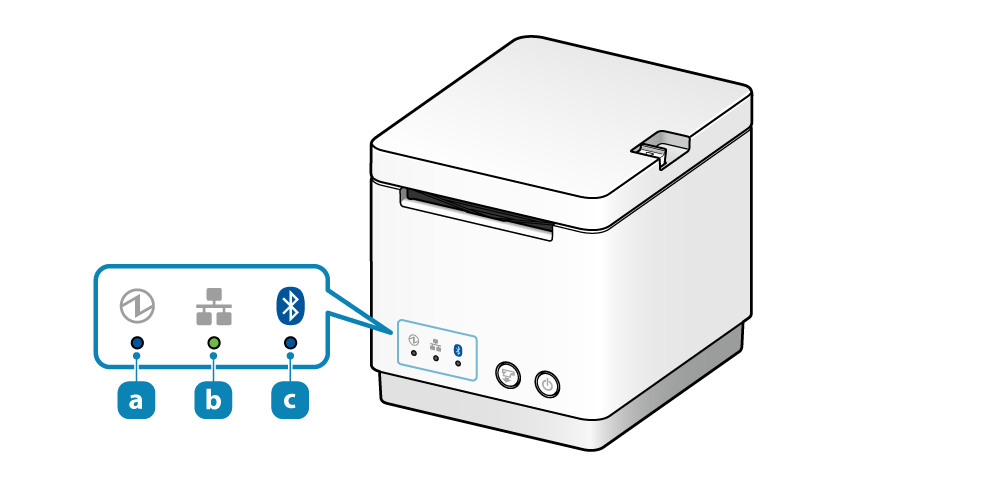
正常な電源状態や通信状態、用紙切れなどのエラー情報はPower LEDで表示されます。  , ブルートゥースLED
  , およびネットワークLED
  .
.
各LEDは独立してステータスまたはエラー情報を表示する。.
パワーLED  プリンタの電源状態、警告、エラー情報に応じて、青、赤、マゼンタが点灯または点滅します。. ブルートゥースLED
  Bluetoothの接続状態に応じて青く点灯します。. ネットワークLED
  ネットワークの接続状態に応じて、緑色に点灯または点滅します。.

プリンタの電源状態は パワーLED  .
.
電源オフ

電源オフの状態。.
電源オン
 電源オン状態。.
この機能は、プリンタの操作に影響しない警告を表示します。.
ステータスはオンラインだ。.
これは パワーLED  .
.
終了間際
 これは、紙がすぐに使い切られることを示している。.
USB経由でしか充電できない機器を接続する
 USB経由でのみ充電可能なデバイス(iOSデバイスおよびUSB接続可能な製品*以外)をUSB-Aポートに接続。.
*USB接続可能な機器: SCD222U、BCP-POP1、DS9208およびUSB HID(キーボード)クラスのデバイス
USBハブ接続
 USB-AポートにUSBハブが接続されている。(USBハブは使用できません)
USBハブが接続されると約5秒間点滅し、ステータス表示に戻ります。.
エラーは、エラーステータスが回復したため、自動的に通常使用に移行することを示す。.
ステータスはオンラインだ。.
これは パワーLED  .
.
ヘッドの高温検出による印刷停止
 プリンタヘッドの温度が高いため、印刷が停止しました。.
プリンタヘッドの温度が正常な範囲に戻ると、自動的に印刷が再開されます。.
基板の高温検出による印刷停止
 基板温度が高いため、印刷が停止している。.
基材温度が通常の範囲に戻ると、印刷は自動的に再開される。.
用紙の補充、カバーの閉め忘れ、またはそのような処置がなされた場合、正常な使用が可能であることを示すエラー。.
ステータスはオフライン。.
これは パワーLED  .
.
カバーオープンエラー
 プリンタのカバーが開いている。.
用紙をセットし、プリンターカバーを閉じると、電源オン状態に移行します。.
用紙切れエラー
 プリンターの用紙が切れた。.
用紙をセットし、プリンターカバーを閉じると、電源オン状態に移行します。.
これは パワーLED  .
.
カッターエラー
 カッターが正常に作動しなかった。.
可能であればプリンタカバーを開け、詰まった用紙を取り除き、プリンタカバーを閉じる。.
プリンターカバーが開けられない場合は、一度電源を切り、再度電源を入れるとカッターエラーが解消されます。.
電源を一度切り、再度入れてみてください。電源を入れ直しても同じエラーが表示される場合は、販売元にお問い合わせください。.
これは パワーLED  .
.
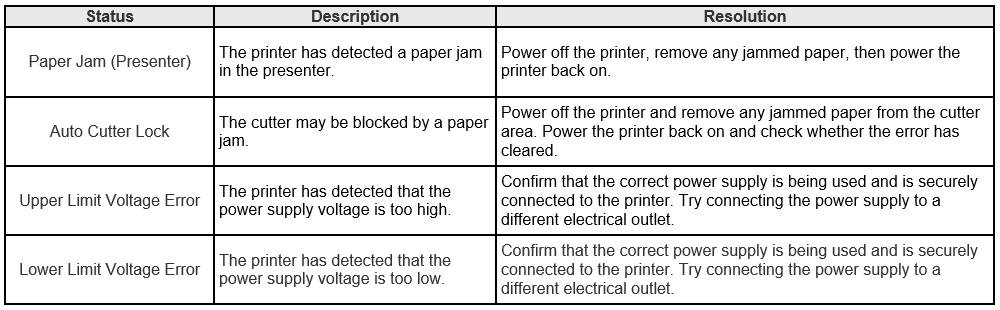
電源電圧異常検出エラー
 電源の供給が安定していない。または、電源ユニットに異常が検出された。.
電源をオフにしてからオンにしてみてください。コンセントの場所を変えて、再度電源を入れてみてください。電源を入れても同じエラーが表示される場合は、販売元にお問い合わせください。.
プリンタヘッドサーミスタのエラー
 プリンターヘッドのサーミスタ(温度センサー)に異常が検出されました。.
電源を一度切り、再度入れてみてください。電源を入れ直しても同じエラーが表示される場合は、販売元にお問い合わせください。.
フラッシュアクセスエラー
 フラッシュのアクセスエラーが検出されました。.
電源を一度切り、再度入れてみてください。電源を入れ直しても同じエラーが表示される場合は、販売元にお問い合わせください。.
EEPROMアクセスエラー
 EEPROMでアクセス・エラーが検出された。.
電源を一度切り、再度入れてみてください。電源を入れ直しても同じエラーが表示される場合は、販売元にお問い合わせください。.
SRAMアクセスエラー

SRAM でアクセス・エラーが検出された。.
電源を一度切り、再度入れてみてください。電源を入れ直しても同じエラーが表示される場合は、販売元にお問い合わせください。.
ファームウェア書き換えエラー
 ファームウェアの書き換えエラーが検出された。.
電源を切り、もう一度入れる。.
データを書き換えるために指定されたMOTファイルがプリンタに対応しているか確認する。.
電源のオン/オフ
注: 上記以外のエラーが表示された場合は、電源を一度切り、再度入れてみてください。電源を入れ直しても同じエラーが表示される場合は、プリンターの故障の可能性があります。販売元にお問い合わせください。.
イーサネット(LAN)の接続状態は ネットワークLED  .
.
イーサネット接続

プリンターとルーターやハブなどの接続先ネットワーク機器との接続が確立されます。.
イーサネットリンクダウン(物理的に切断されている)
 プリンターとルーターやハブなどの接続先ネットワーク機器が切断された。.
LANケーブルが正しく接続されているか確認してください。.
イーサネットリンクがダウン(IPアドレスが取得できない)
 IPアドレスが取得できない。.
DHCPサーバーを使用している場合は、DHCPサーバーの動作を確認してください。.
DHCPサーバーを使用しない場合は、適切なIPアドレスを設定する。.
Bluetoothの接続状態は ブルートゥースLED  .
.
Bluetoothでプリンターを接続するタイミングは、ホスト機器のOSによって異なるため、表示形態も異なる。.
ブルートゥース接続
 iOSデバイス
iOSホストデバイスとの接続が完了。.
iOS以外のデバイス(Androidなど)
Bluetooth経由で印刷またはステータス取得を行った場合のみ表示されます。.
ブルートゥースが接続されていない
 プリンターがBluetoothで接続されていない。.
mC-プリント2
正常な電源状態や通信状態、用紙切れなどのエラー情報はPower LEDで表示されます。  , ネットワークLED
  , ブルートゥースLED
  .
.
各LEDは独立してステータスまたはエラー情報を表示する。.
パワーLED  プリンタの電源状態、警告、エラー情報に応じて、青、赤、マゼンタが点灯または点滅します。. ネットワークLED
  ネットワークの接続状態に応じて、緑色に点灯または点滅します。. ブルートゥースLED
  Bluetoothの接続状態に応じて青色に点灯します。.
プリンタの電源状態は パワーLED  .
.
電源オフ
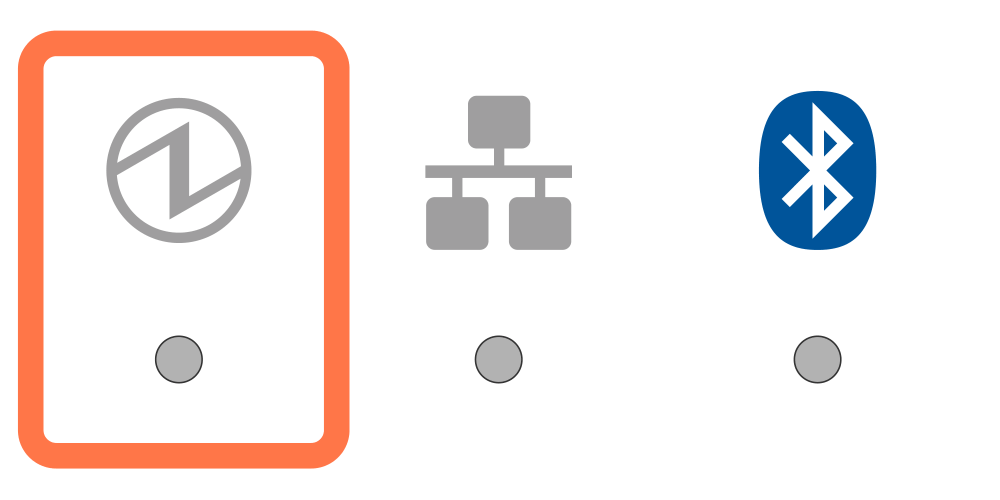
電源オフの状態。.
電源オン
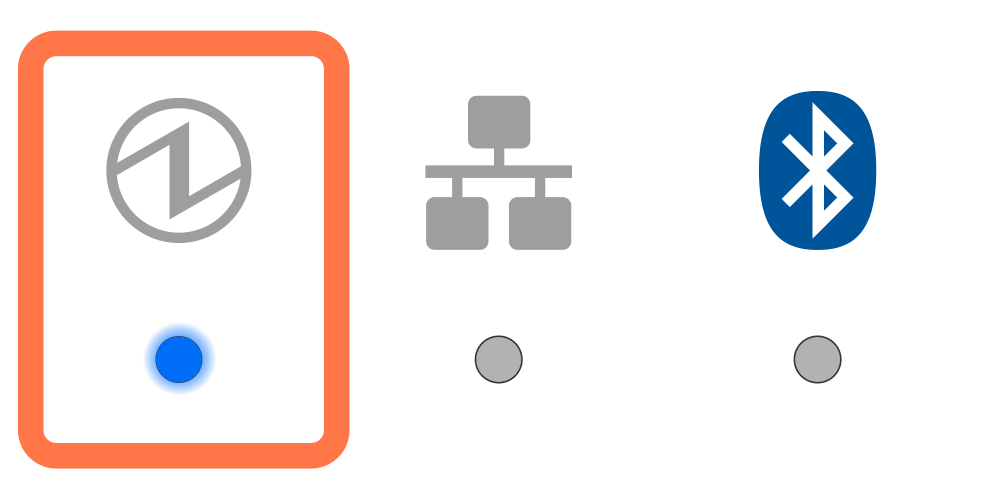
電源オン状態。.
この機能は、プリンタの操作に影響しない警告を表示します。.
ステータスはオンラインだ。.
これは パワーLED  .
.
USB経由でしか充電できない機器を接続する
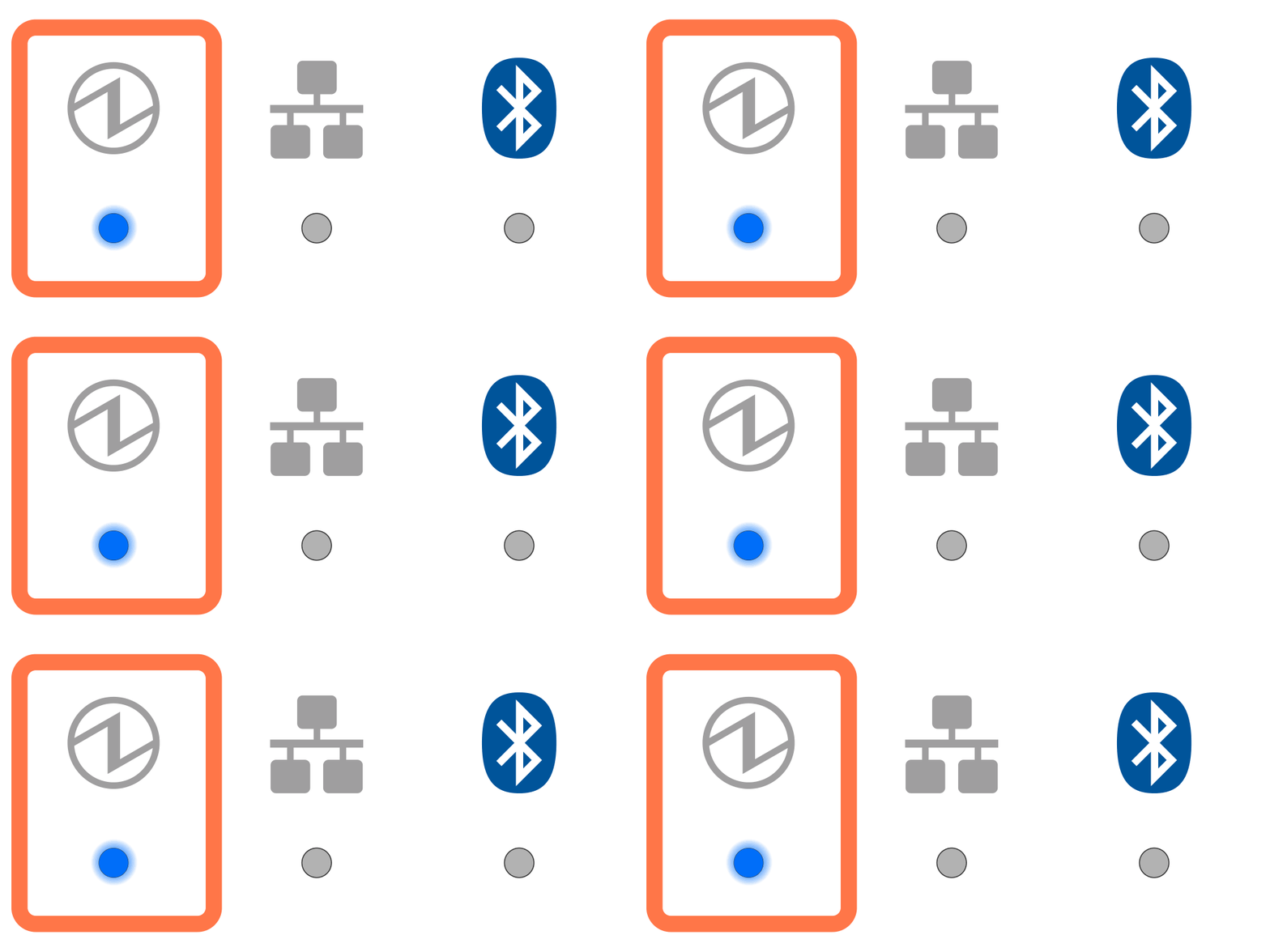
USB経由でのみ充電可能なデバイス(iOSデバイスおよびUSB接続可能な製品*以外)をUSB-Aポートに接続。.
タブレットなどが充電のために接続されると、LEDが約5秒間点滅し、ステータス表示に戻ります。.
*USB接続可能な機器: SCD222U、BCP-POP1、DS9208およびUSB HID(キーボード)クラスのデバイス
USBハブ接続
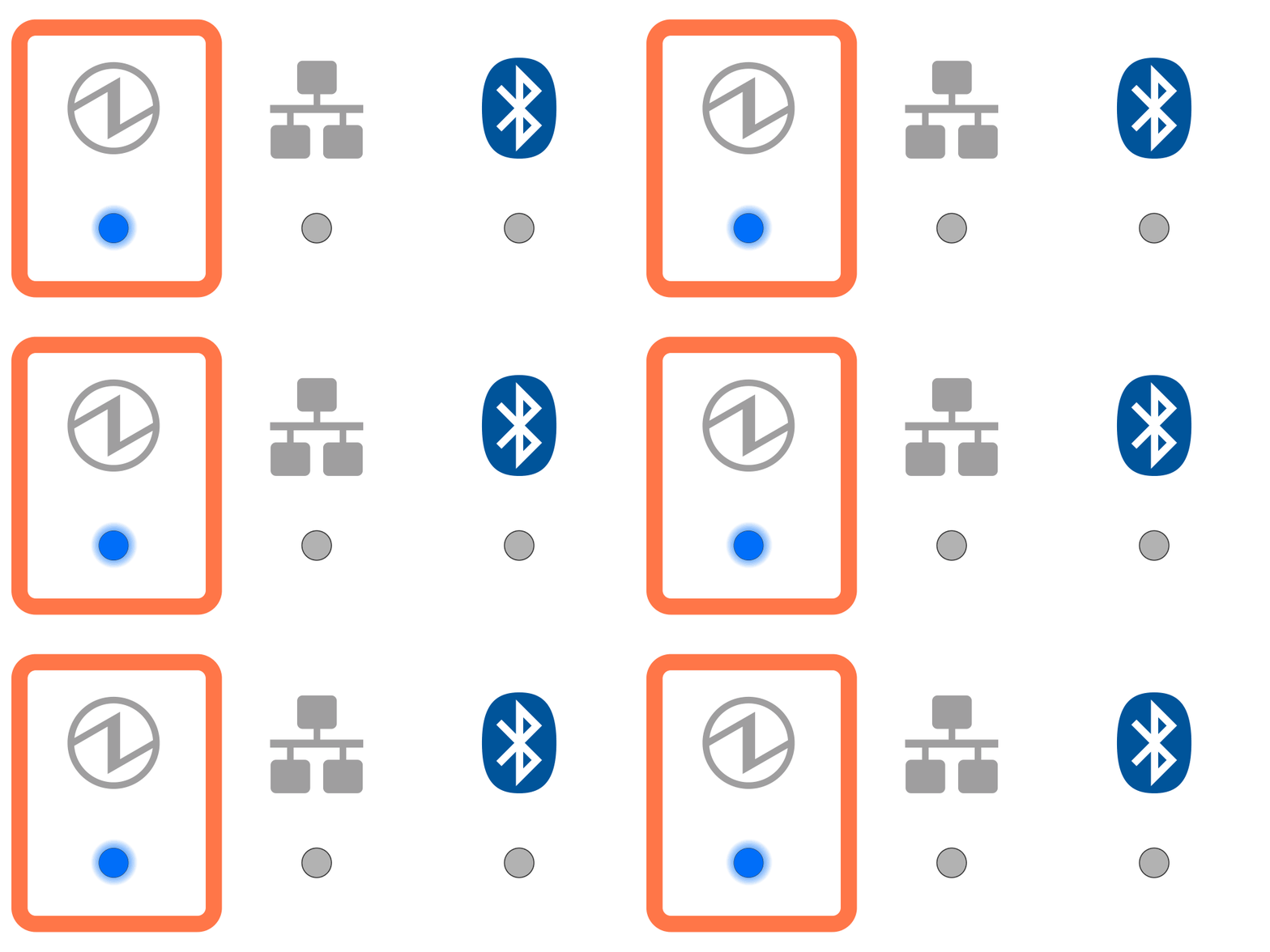
USB-AポートにUSBハブが接続されている。(USBハブは使用できません)
USBハブが接続されると約5秒間点滅し、ステータス表示に戻ります。.
エラーは、エラーステータスが回復したため、自動的に通常使用に移行することを示す。.
ステータスはオンラインだ。.
これは パワーLED  .
.
ヘッドの高温検出による印刷停止
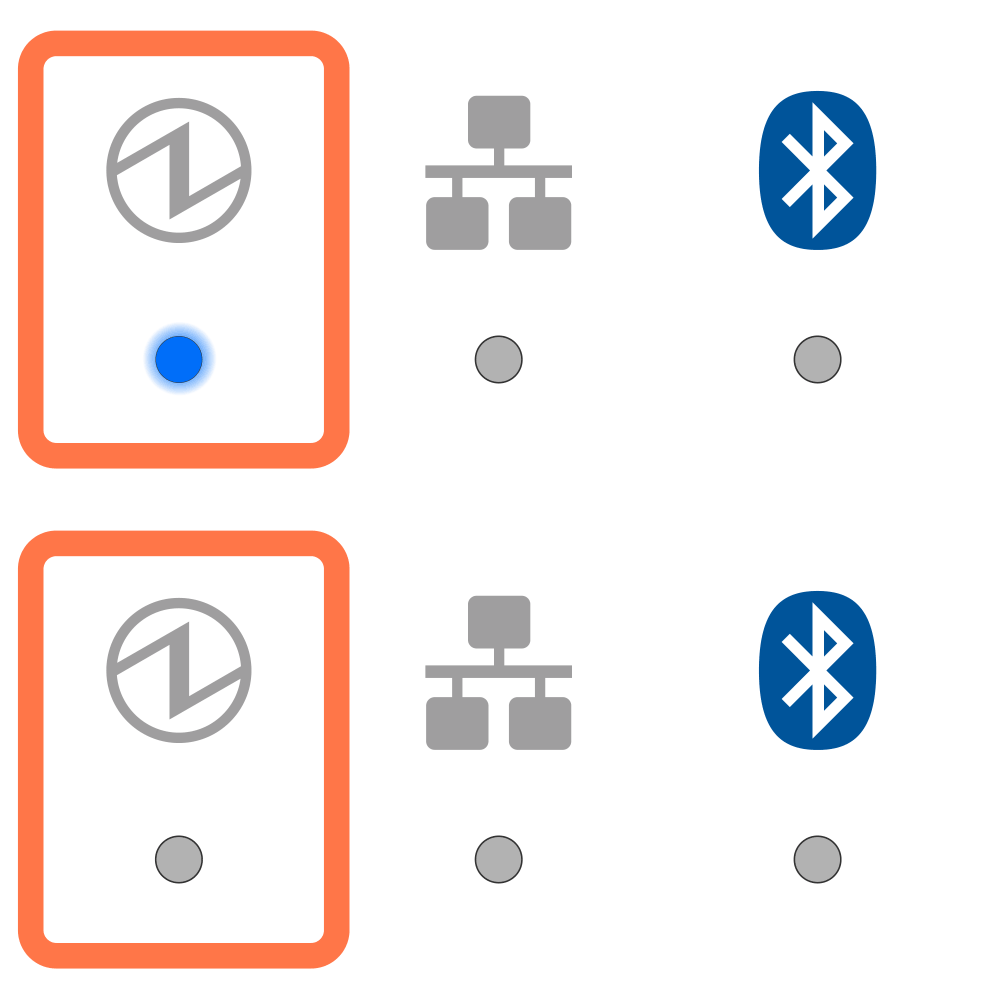
プリンタヘッドの温度が高いため、印刷が停止しました。.
プリンタヘッドの温度が正常な範囲に戻ると、自動的に印刷が再開されます。.
基板の高温検出による印刷停止
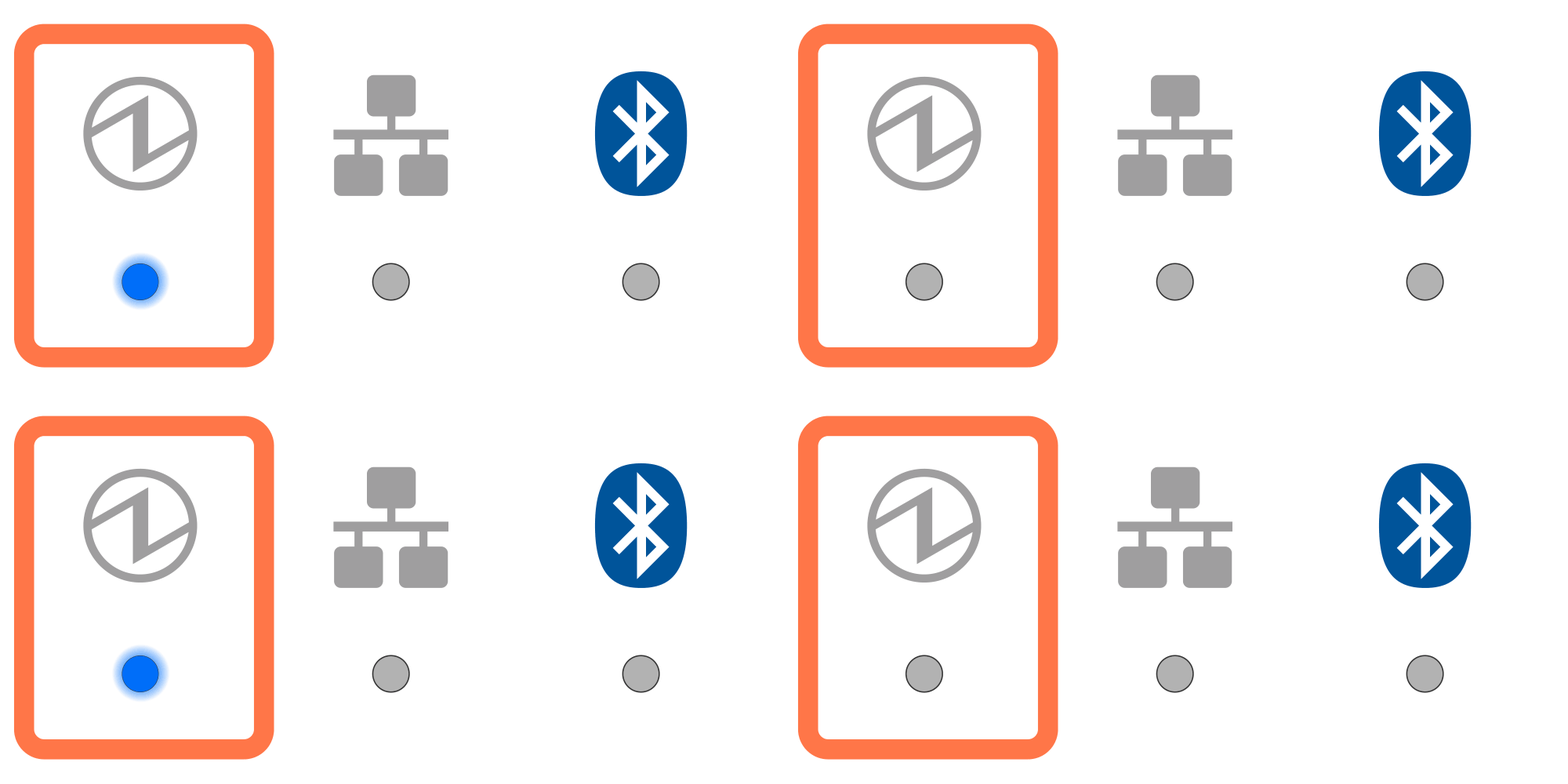
基板温度が高いため、印刷が停止している。.
基材温度が通常の範囲に戻ると、印刷は自動的に再開される。.
用紙の補充、カバーの閉め忘れ、またはそのような処置がなされた場合、正常な使用が可能であることを示すエラー。.
ステータスはオフライン。.
これは パワーLED  .
.
カバーオープンエラー
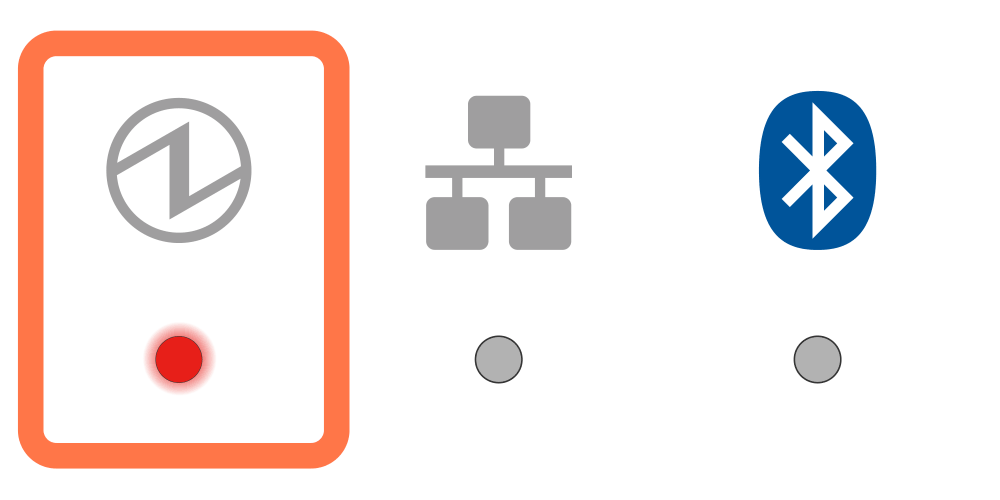
プリンタのカバーが開いている。.
用紙をセットし、プリンターカバーを閉じると、電源オン状態に移行します。.
用紙切れエラー
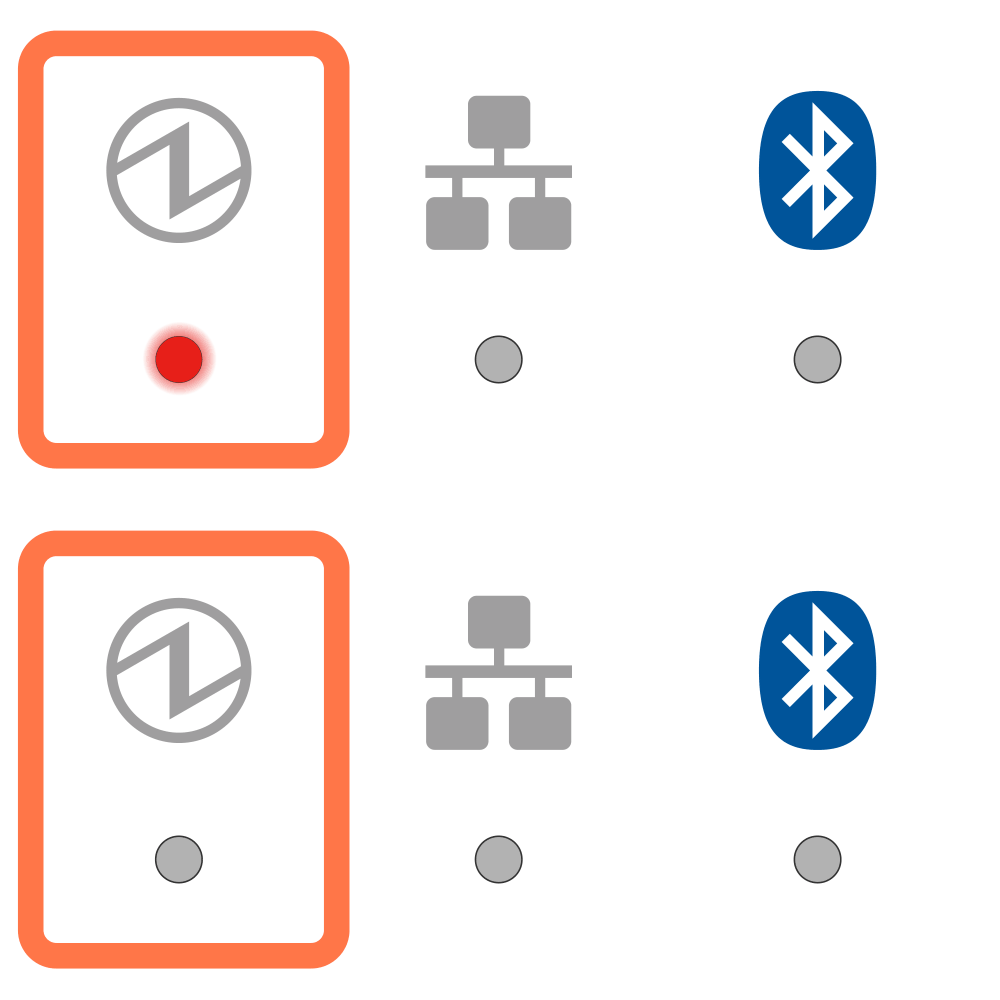
プリンターの用紙が切れた。.
用紙をセットし、プリンターカバーを閉じると、電源オン状態に移行します。.
これは パワーLED  .
.
カッターエラー
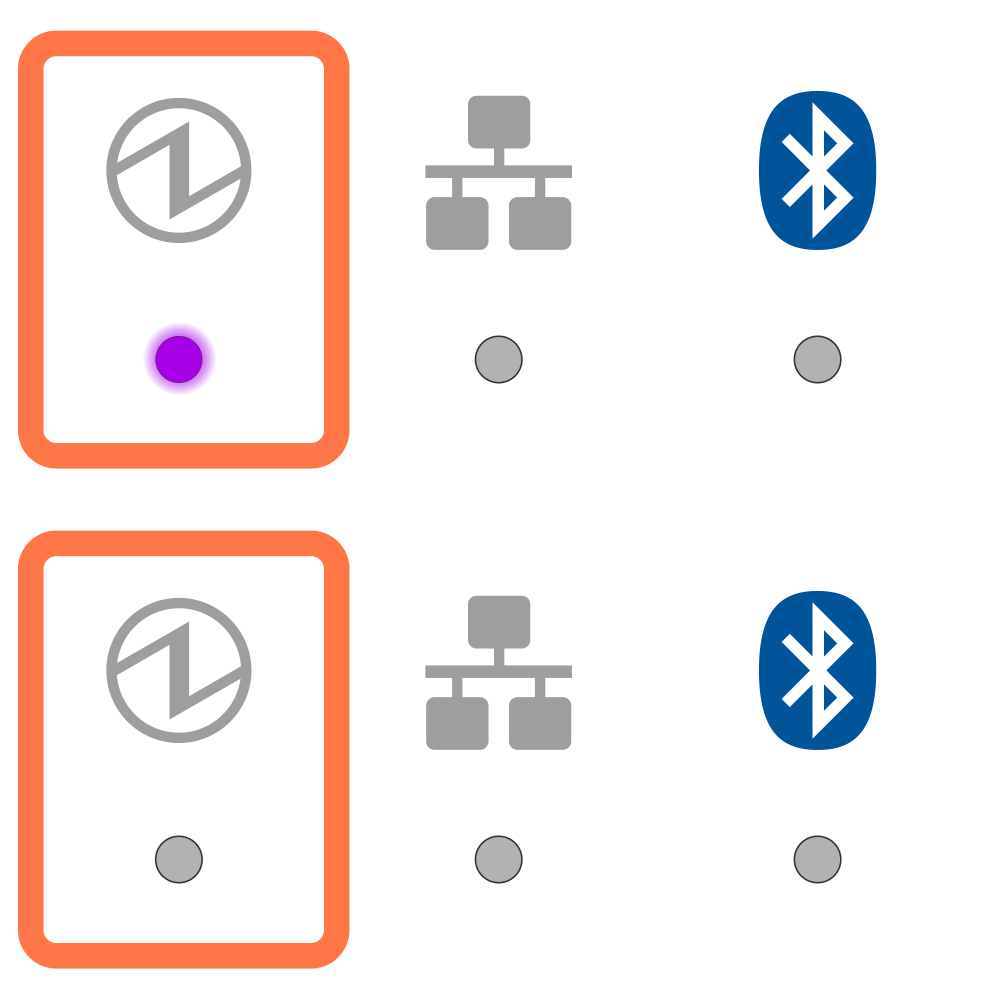
カッターが正常に作動しなかった。.
用紙が詰まっている場合は、用紙を取り除き、用紙をリセットし、エラーが解消されたかどうかを確認する。.
エラーが解決しない場合は、電源を切り、再度入れてみてください。.
電源を入れ直しても同じエラーが表示される場合は、販売元にお問い合わせください。.
電源をオフにしてからオンにしてみてください。.
電源を入れ直しても同じエラーが表示される場合は、販売元にお問い合わせください。.
これは パワーLED  .
.
電源電圧異常検出エラー
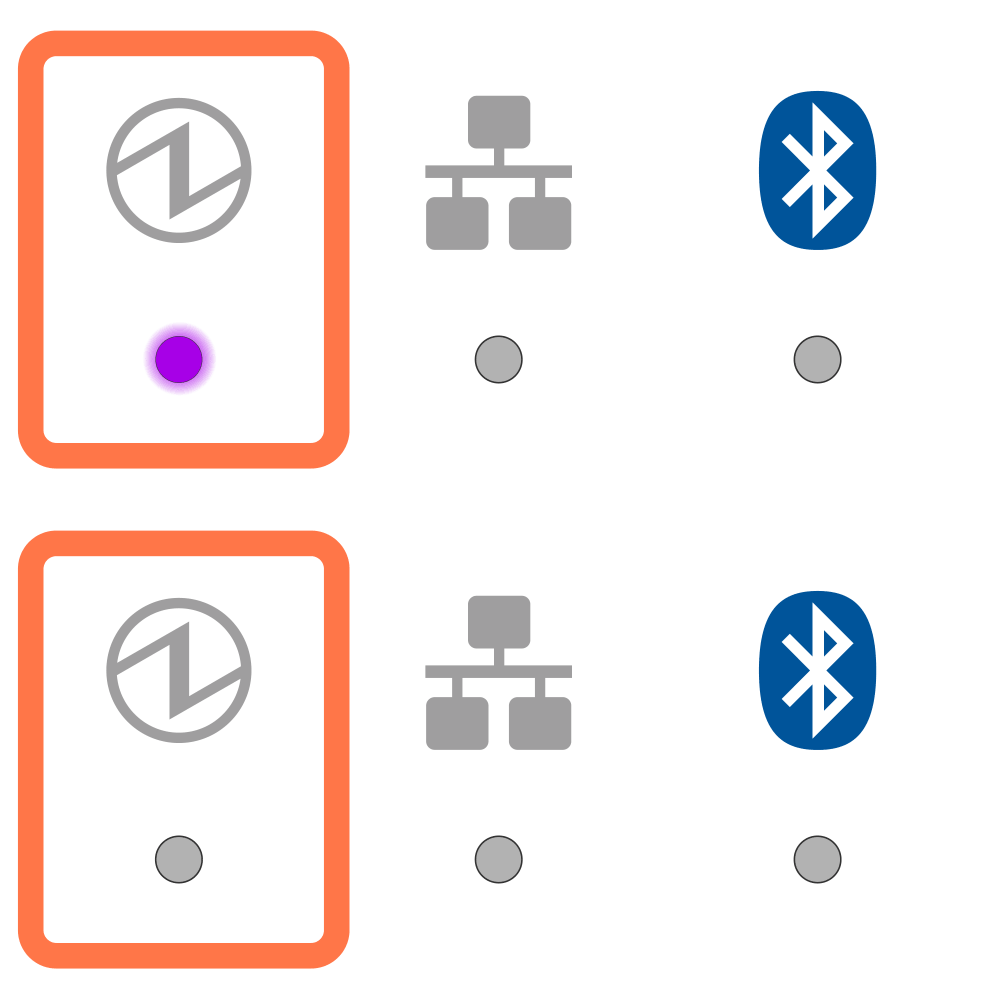
電源の供給が安定していない。または、電源ユニットに異常が検出された。.
電源をオフにしてからオンにしてみてください。コンセントの場所を変えて、もう一度電源を入れてみてください。.
電源を入れ直しても同じエラーが表示される場合は、販売元にお問い合わせください。.
プリンタヘッドサーミスタのエラー
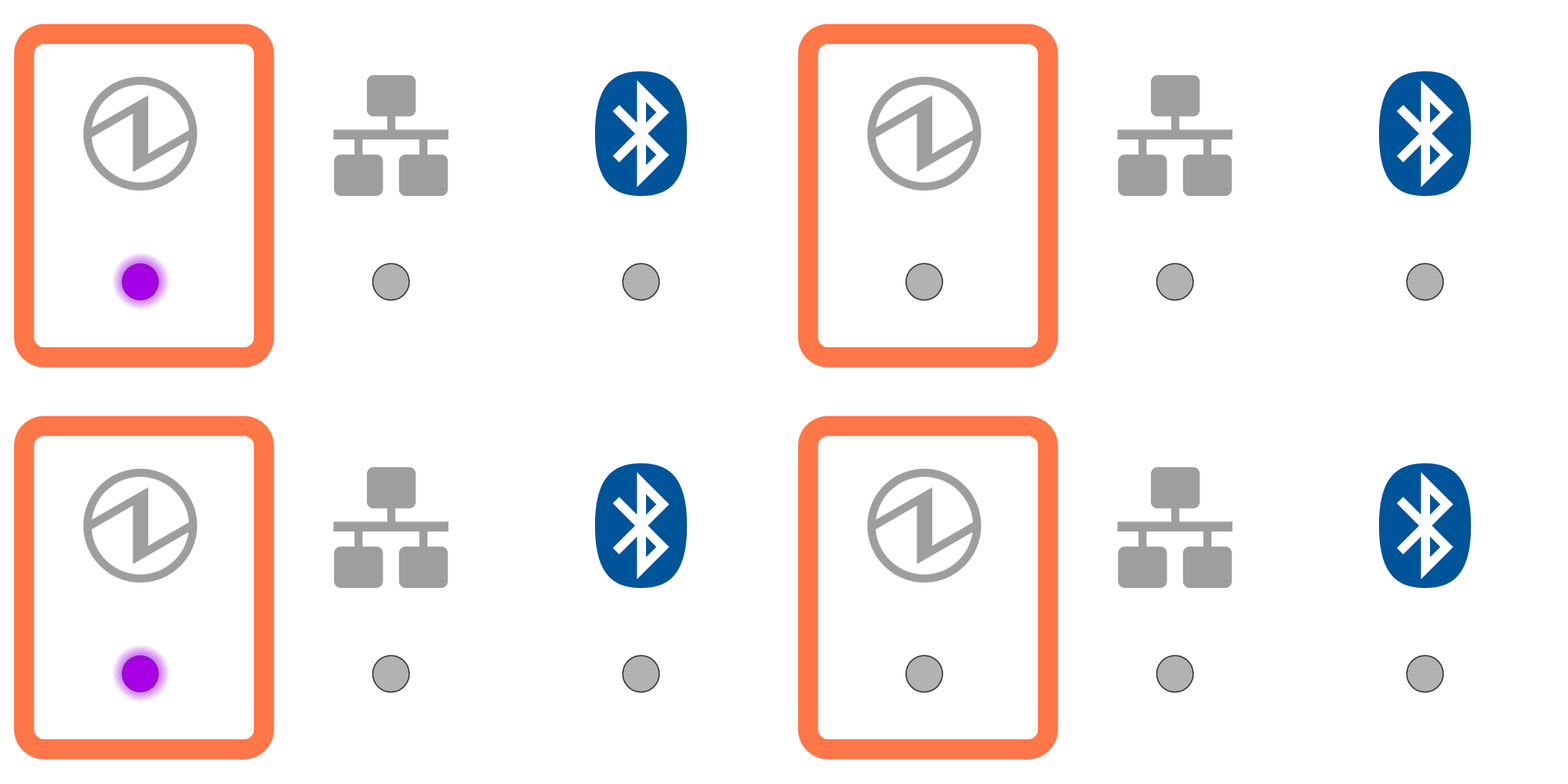
プリンターヘッドのサーミスタ(温度センサー)に異常が検出されました。.
電源をオフにしてからオンにしてみてください。.
電源を入れ直しても同じエラーが表示される場合は、販売元にお問い合わせください。.
フラッシュアクセスエラー
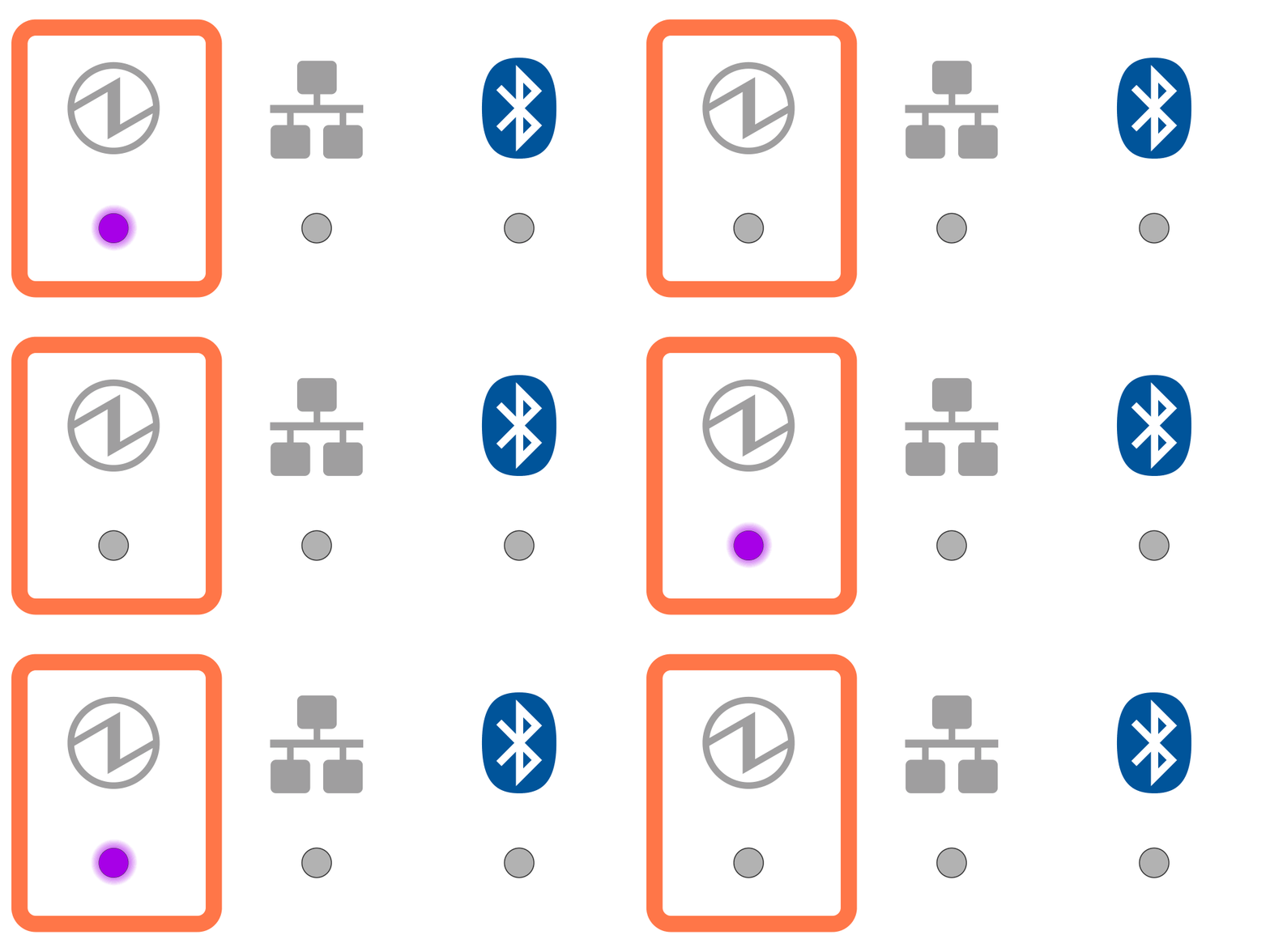
フラッシュのアクセスエラーが検出されました。.
電源をオフにしてからオンにしてみてください。.
電源を入れ直しても同じエラーが表示される場合は、販売元にお問い合わせください。.
EEPROMアクセスエラー
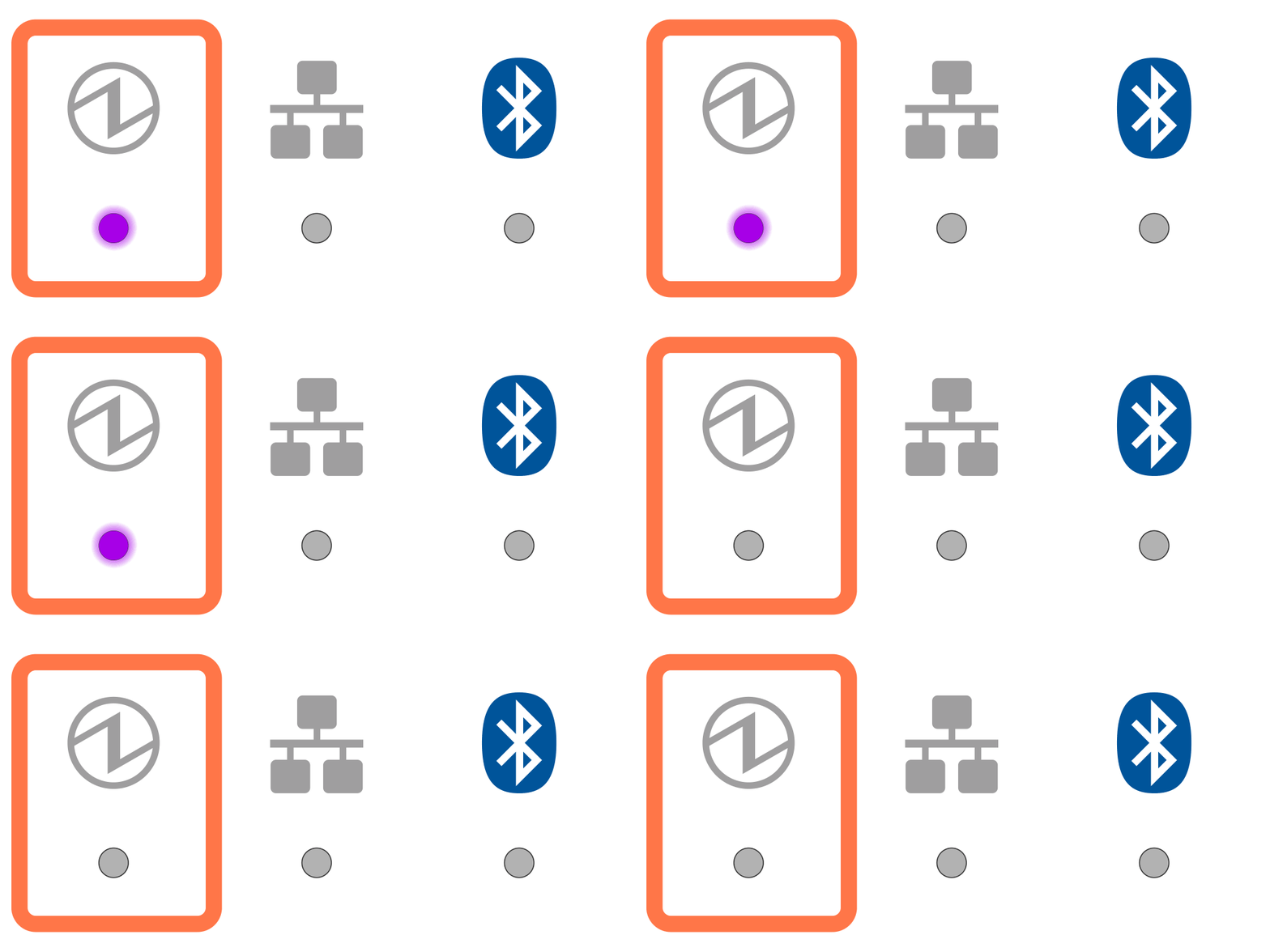
EEPROMでアクセス・エラーが検出された。.
電源をオフにしてからオンにしてみてください。.
電源を入れ直しても同じエラーが表示される場合は、販売元にお問い合わせください。.
SRAMアクセスエラー
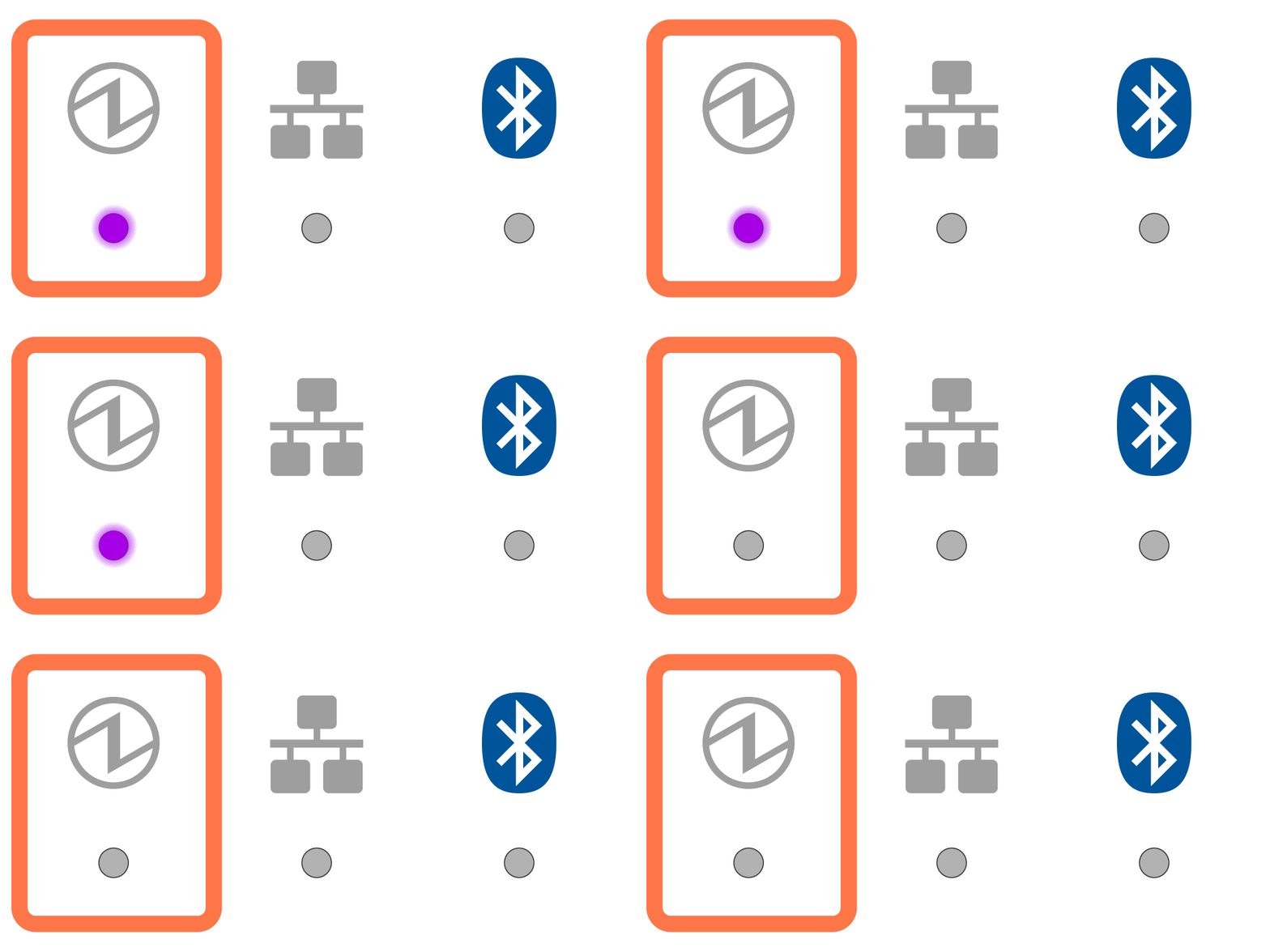
SRAM でアクセス・エラーが検出された。.
電源をオフにしてからオンにしてみてください。.
電源を入れ直しても同じエラーが表示される場合は、販売元にお問い合わせください。.
ファームウェア書き換えエラー
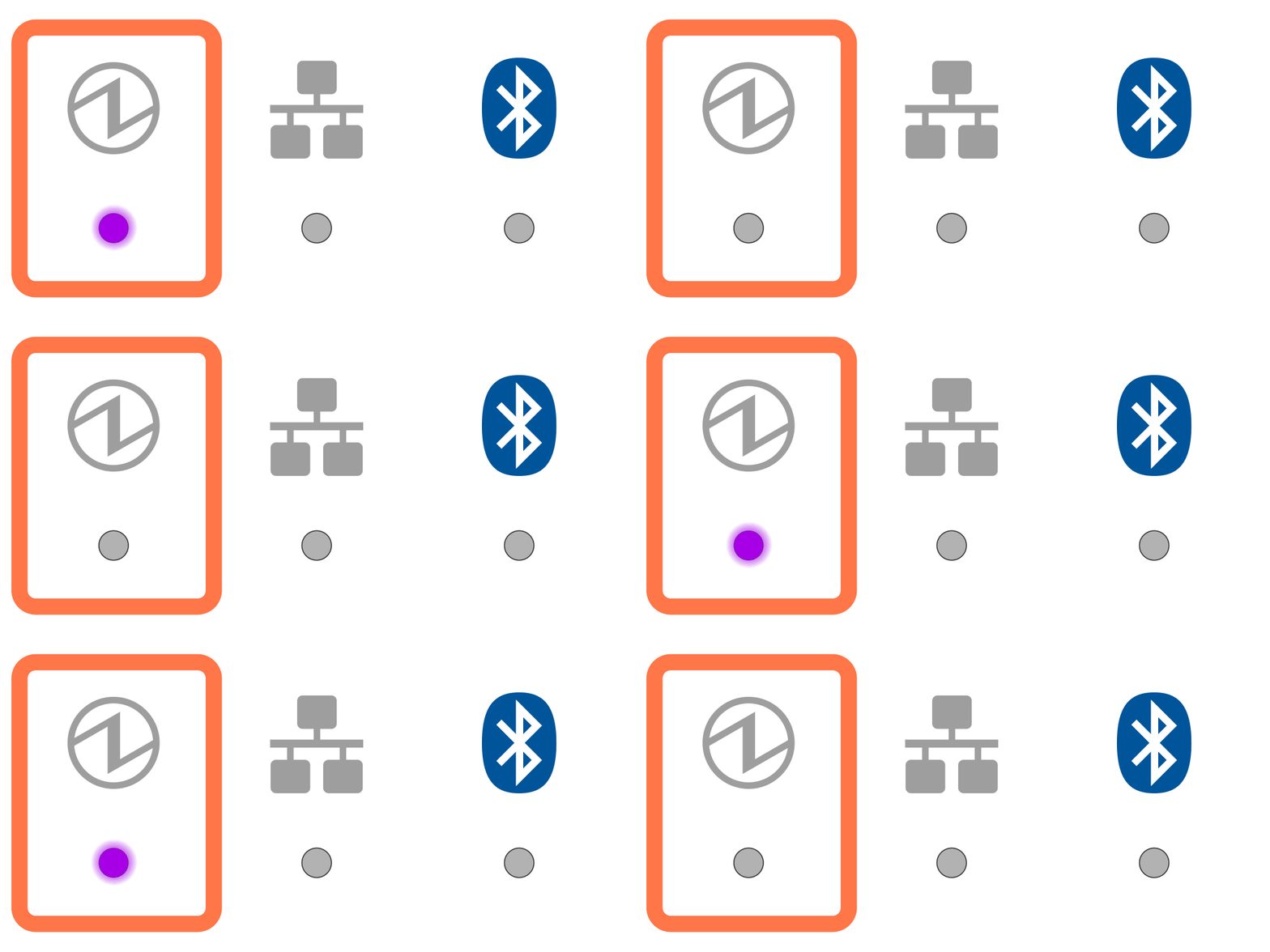
ファームウェアの書き換えエラーが検出された。.
電源を切り、もう一度入れる。.
データを書き換えるために指定されたMOTファイルがプリンタに対応しているか確認する。.
電源を入れ直しても同じエラーが表示される場合は、販売元にお問い合わせください。.
注: 上記以外のエラーが表示された場合は、電源を一度切り、再度入れてみてください。電源を入れ直しても同じエラーが表示される場合は、プリンターの故障の可能性があります。販売元にお問い合わせください。.
イーサネット(LAN)の接続状態は ネットワークLED  .
.
イーサネット接続
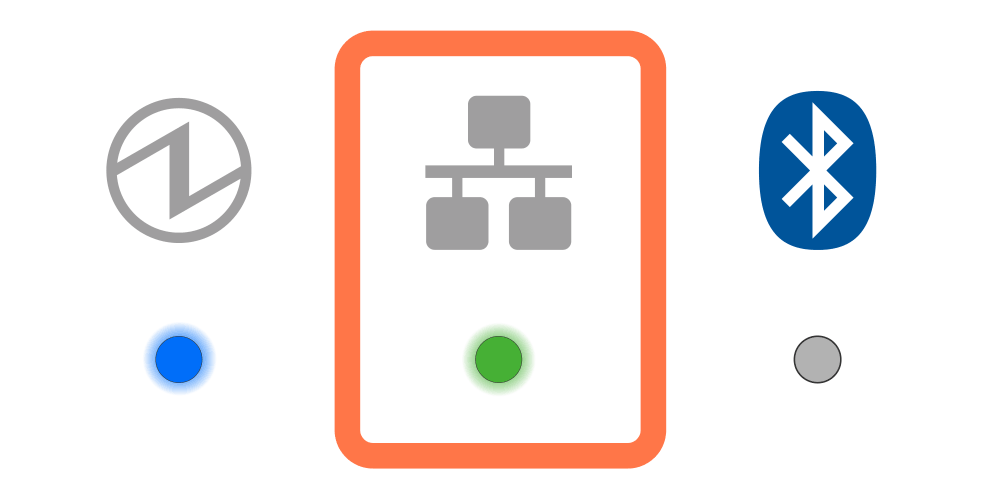
プリンターとルーターやハブなどの接続先ネットワーク機器との接続が確立されます。.
イーサネットリンクダウン(物理的に切断されている)
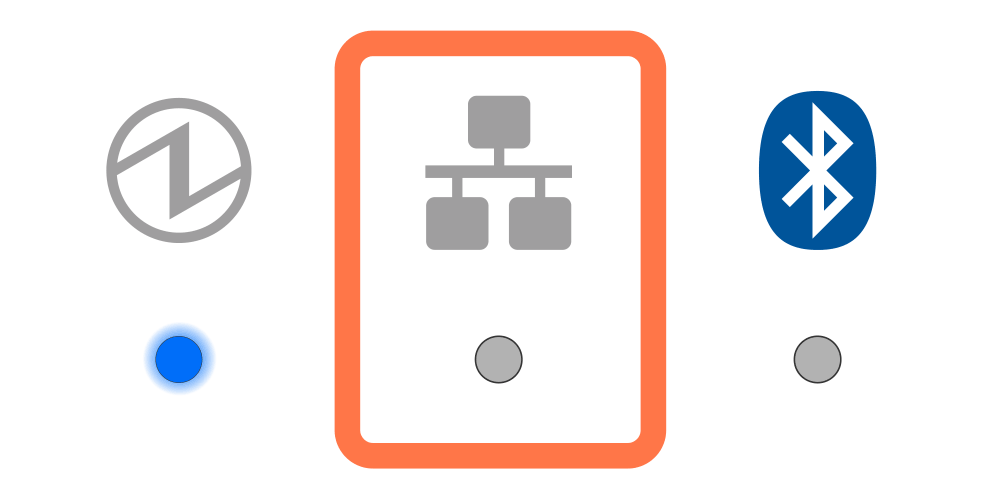
プリンターとルーターやハブなどの接続先ネットワーク機器が切断された。.
LANケーブルが正しく接続されているか確認してください。.
イーサネットリンクがダウン(IPアドレスが取得できない)

IPアドレスが取得できない。.
DHCPサーバーを使用している場合は、DHCPサーバーの動作を確認してください。.
DHCPサーバーを使用しない場合は、適切なIPアドレスを設定する。.
Bluetoothの接続状態は ブルートゥースLED  .
.
Bluetoothでプリンターを接続するタイミングは、ホスト機器のOSによって異なるため、表示形態も異なる。.
ブルートゥース接続
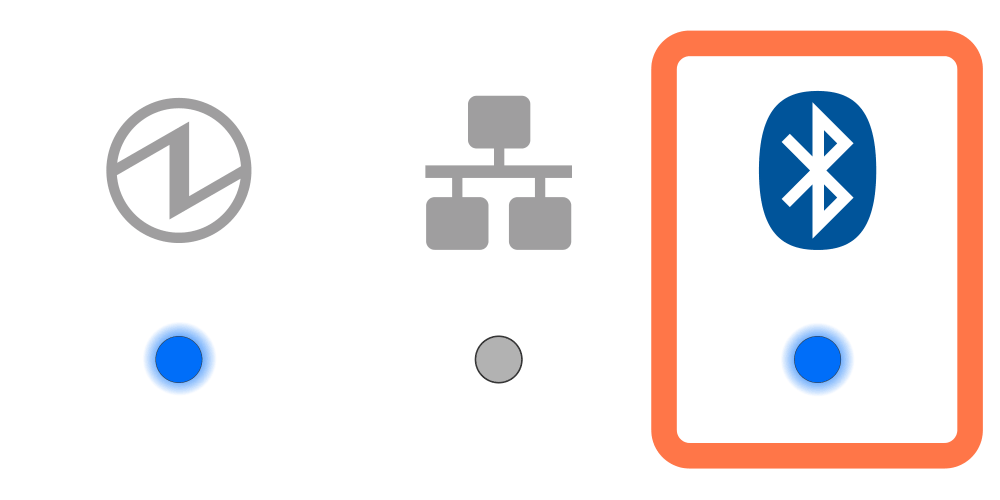
プリンターは現在Bluetoothでホストデバイスに接続されています。.
iOSデバイス
iOSホストデバイスとの接続が完了。.
iOS以外のデバイス(Androidなど)
Bluetooth経由で印刷またはステータス取得を行った場合のみ表示されます。.
ブルートゥースが接続されていない
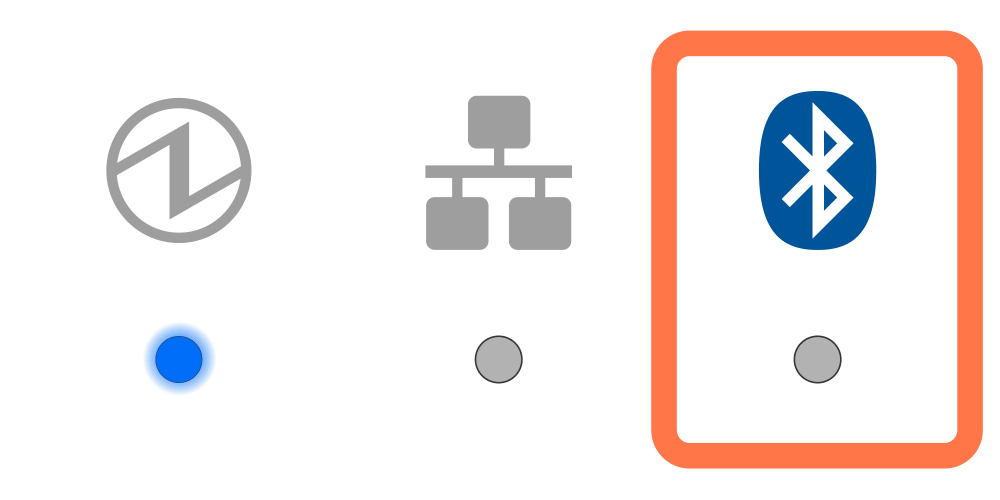
プリンターがBluetoothで接続されていない。.
iOSデバイス
iOSホストデバイスに接続されていない。.
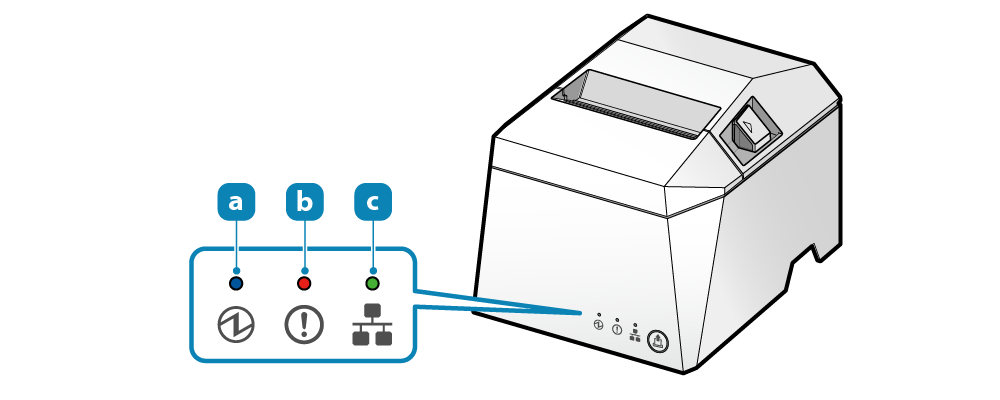
TSP100IV-UE
正常な電源状態および用紙切れなどのエラー情報は、電源LEDで表示されます。  , エラーLED
  , およびネットワークLED
  .
.
電源オフ

電源オフの状態。.
電源オン

電源オン状態。.
USB経由でしか充電できない機器を接続する

USB-Aポートには、USB充電のみに対応した機器(Android端末、USB接続可能な製品<BCR-POP1、SCD222U>、USBハブ以外)を接続してください。.
タブレットなどが充電のために接続されると、LEDが約5秒間点滅し、ステータス表示に戻ります。.
USBハブ接続

USB-AポートにUSBハブが接続されている。(USBハブは使用できません)。
USBハブ接続後、LEDが約5秒間点滅し、ステータス表示に戻ります。.
エラーは、エラーステータスが回復したため、自動的に通常使用に移行することを示す。.
ステータスはオンラインだ。.
ヘッドの高温検出による印刷停止

プリンタヘッドの温度が高いため、印刷が停止しました。.
プリンタヘッドの温度が正常な範囲に戻ると、自動的に印刷が再開されます。.
基板の高温検出による印刷停止

基板温度が高いため、印刷が停止している。.
基材温度が通常の範囲に戻ると、印刷は自動的に再開される。.
用紙の補充、カバーの閉め忘れ、またはそのような処置がなされた場合、正常な使用が可能であることを示すエラー。.
ステータスはオフライン
カバーオープンエラー

用紙切れエラー

カッターエラー

カッターが正常に作動しなかった。.
紙詰まりが発生している場合は、電源を切った後、紙詰まりの原因となっている用紙を取り除き、以下を参考に可動部をホームポジションまで移動させてください。 カッターロック. .可動部を動かしても同じエラーが表示される場合は、販売元にご連絡ください。.
電源を一度切り、再度入れてみてください。電源を入れ直しても同じエラーが表示される場合は、販売元にお問い合わせください。.
電源電圧異常検出エラー

電源の供給が安定していない。または、電源ユニットに異常が検出された。.
電源をオフにしてからオンにしてみてください。コンセントの場所を変えて、再度電源を入れてみてください。電源を入れても同じエラーが表示される場合は、販売元にお問い合わせください。.
プリンタヘッドサーミスタのエラー

プリンターヘッドのサーミスタ(温度センサー)に異常が検出されました。.
電源を一度切り、再度入れてみてください。電源を入れ直しても同じエラーが表示される場合は、販売元にお問い合わせください。.
フラッシュROMアクセスエラー

EEPROMアクセスエラー

RAMアクセスエラー

FW書き換えエラー

FW書き換え中に、受信したFWデータにエラーが検出された。.
または、FW書き換え後にベリファイエラーが検出された。.
電源を一度切り、再度入れてみてください。電源を入れ直しても同じエラーが表示される場合は、販売元にお問い合わせください。.
注: 上記以外のエラーが表示された場合は、一度電源を切り、再度電源を入れてみてください。電源を入れ直しても同じエラーが表示される場合は、プリンターの故障が考えられます。販売元にお問い合わせください。.
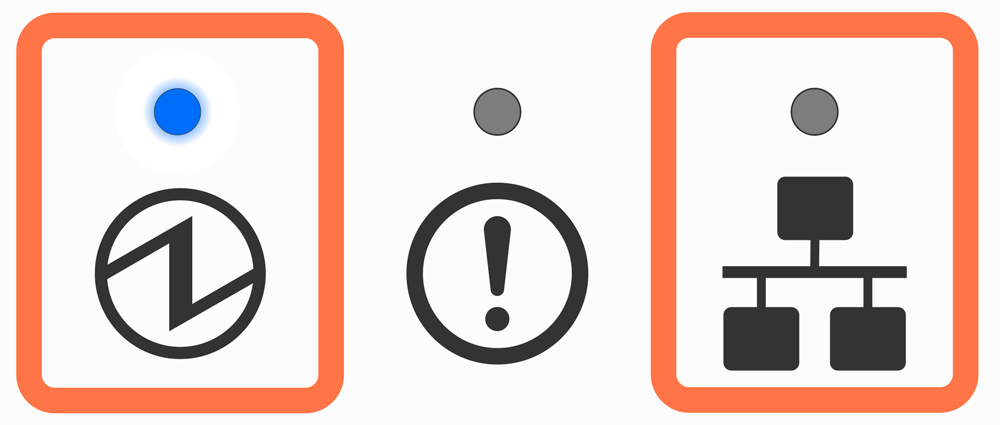
イーサネット(LAN)の接続状態は パワーLED そして ネットワークLED .
イーサネット接続。.

プリンターとルーターやハブなどの接続先ネットワーク機器との接続が確立されます。.
イーサネットリンクダウン(物理的に切断されている)
イーサネットリンクがダウン(IPアドレスが取得できない)
.gif)
IPアドレスが取得できない。.
DHCPサーバーを使用している場合は、DHCPサーバーの動作を確認してください。.
DHCPサーバーを使用しない場合は、適切なIPアドレスを設定する。.
TSP100IV-UEWB
TSP100III
TSP100ECO
 | 推奨されるトラブルシューティングを実行しても LED エラーが解決しない場合は、以下の手順に従ってください。 チケットを提出する. | |
TSP650II
 | 推奨されるトラブルシューティングを実行しても LED エラーが解決しない場合は、以下の手順に従ってください。 チケットを提出する. | |
TSP700II および TSP800II
 | 推奨されるトラブルシューティングを実行しても LED エラーが解決しない場合は、以下の手順に従ってください。 チケットを提出する. | |
SP700
 | 推奨されるトラブルシューティングを実行しても LED エラーが解決しない場合は、以下の手順に従ってください。 チケットを提出する. | |
SK1
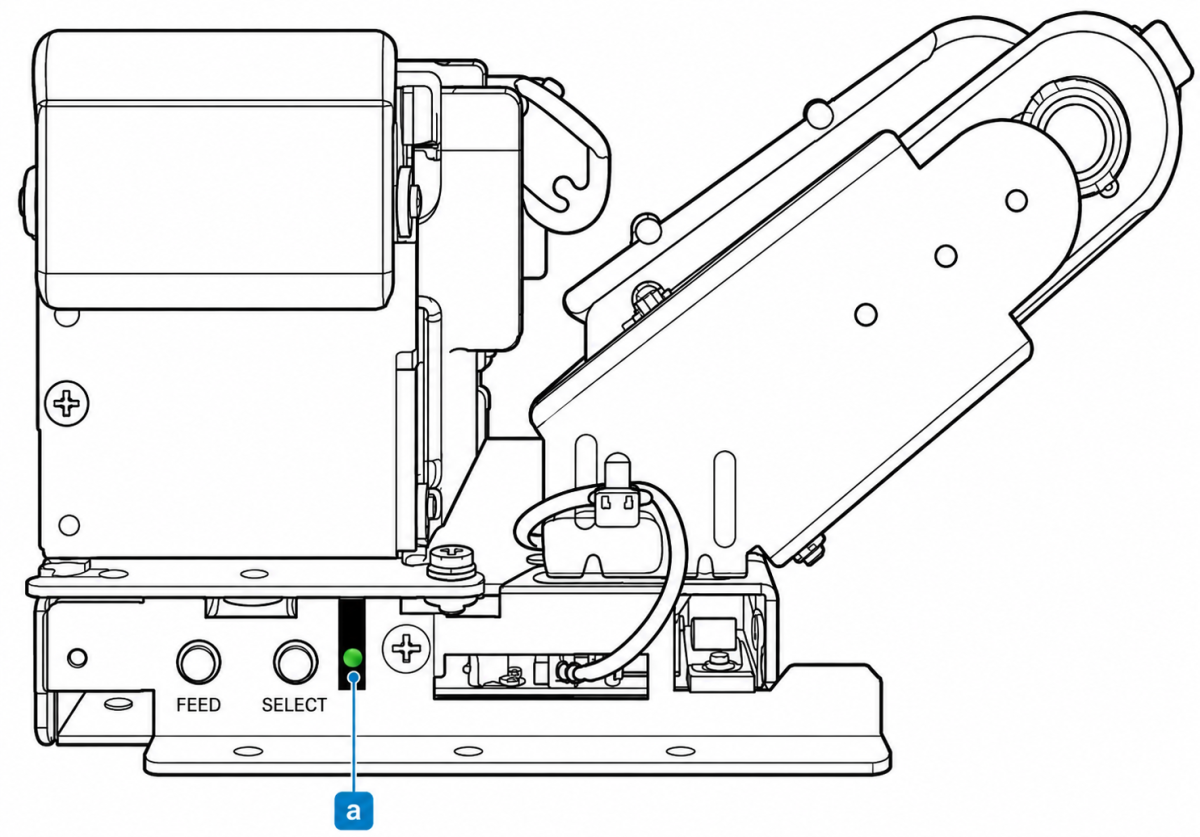
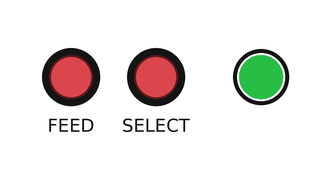
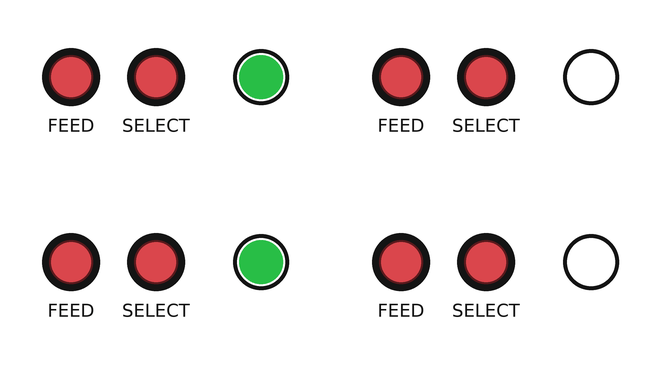
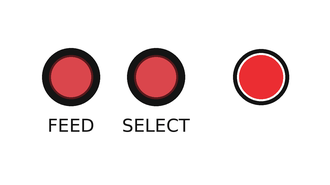
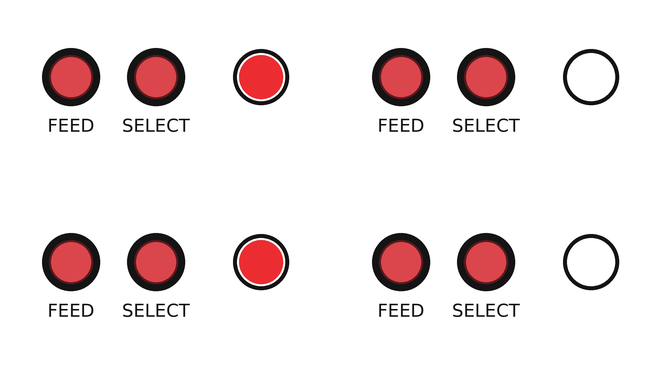
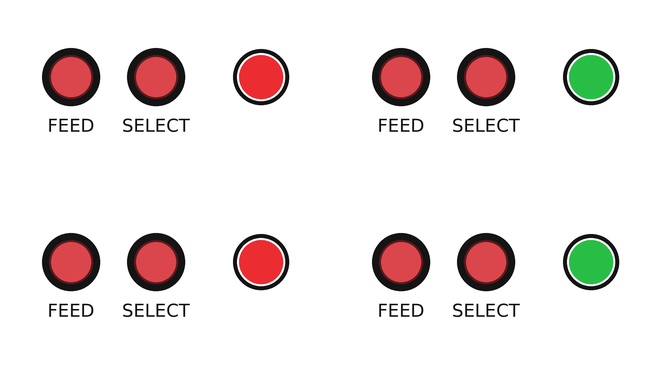
電源LED 電源の状態、通信の状態、および用紙切れなどのエラーを表示します。. 色(緑または赤)と点灯状態(点灯または点滅)によって、具体的な状態が判別されます。.
推奨されるトラブルシューティングを実行しても LED エラーが解決しない場合は、以下の手順に従ってください。 チケットを提出する.




 English
 Español
 Português do Brasil
 Français
 ไทย
ไทย 日本語
日本語