


Como instalar uma impressora TSP100 Ethernet ou Wi-Fi no Windows
Introdução
Esta nota de aplicação fornece instruções para a instalação de uma impressora Star TSP100 Series Ethernet (LAN) ou Wi-Fi no Windows usando o pacote futurePRNT Driver and Configuration Utility.
Impressoras suportadas: TSP100LAN, TSP100IIILAN, TSP100IIIW
Interfaces Suportadas: Ethernet (LAN), Wi-Fi
Ambientes suportados: Windows 11, Windows 10, Windows 8, Windows 7
Antes de você começar
Importante! Novas instalações requerem dois passos: 1) Instale o driver futurePRNT e 2) Adicione a impressora ao Windows. Essas duas etapas separadas são explicadas abaixo.
Observação: Se você já instalou o driver, pule para a Etapa #2.
Observação: Estas instruções foram escritas usando o Windows 11. Se você estiver usando uma versão anterior do Windows, algumas etapas podem ser diferentes.
1. Instale o driver futurePRNT
A versão mais atual do driver futurePRNT pode ser encontrada AQUI
1. Clique em “Download"em qualquer um dos Completo ou EXE versão. Selecione “Concordo” e clique em “Download”.
Observação: O download do driver completo inclui os manuais da impressora/software, enquanto a versão EXE não. Para esta nota de aplicação, a versão completa é usada.
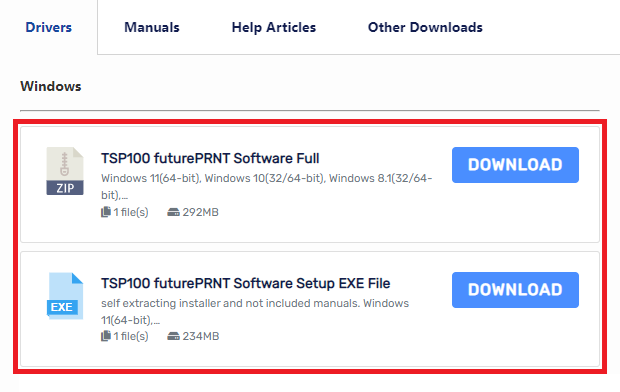

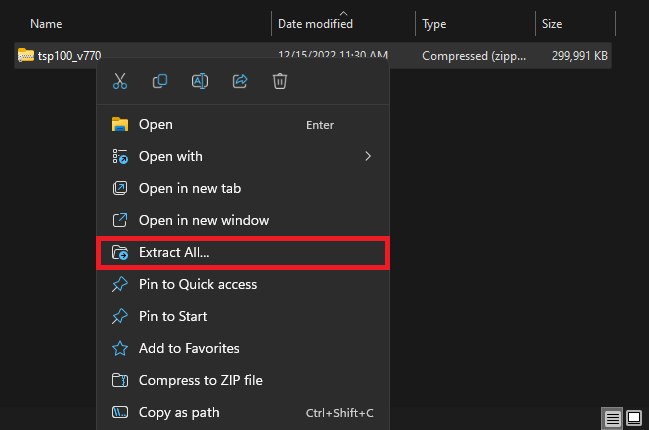
2. Localize a pasta zip baixada (geralmente encontrada em Transferências pasta). Clique com o botão direito do mouse na pasta zip e selecione “Extrair tudo…”.
Observação: Se o arquivo EXE foi baixado, basta clicar duas vezes no aplicativo para iniciar o processo de instalação e pular para a Etapa 6.
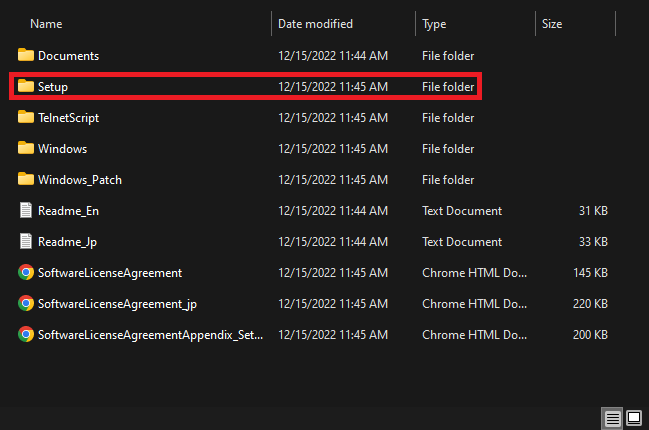
3. Abra a pasta recém-extraída e abra o “Configuração" pasta.

4. Abra o “Configuração” arquivo de execução.

5. Permita que o aplicativo faça alterações no seu dispositivo e clique em “Próximo”.

6. Selecione “Eu aceito” e clique em “Próximo”.

7. Selecione “Típica” e clique em “Próximo”.

8. Clique em “Instalar”.

9. O instalador conclui a instalação.
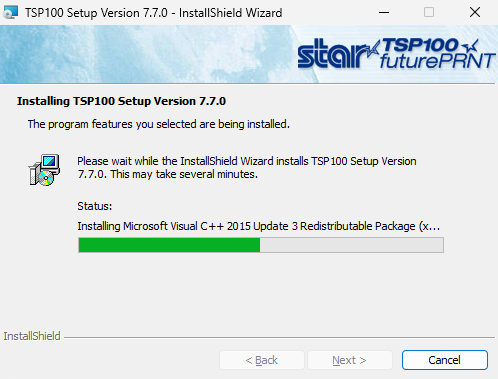
Observação: Você pode receber um prompt durante a instalação, exemplos abaixo. Clique em “Sim” e/ou “OK”. Isso não afetará o processo de instalação.


10. Clique em “Terminar”.

Parabéns! Você instalou com sucesso o driver futurePRNT no Windows.
2. Adicione a impressora ao Windows
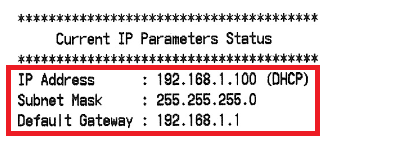
1. Determine o endereço IP da impressora na rede. Isso pode ser encontrado na parte inferior do autoteste da impressora em Status atual dos parâmetros IP. Use as etapas no artigo a seguir para fazer isso.
Como realizar um autoteste de hardware em impressoras Star
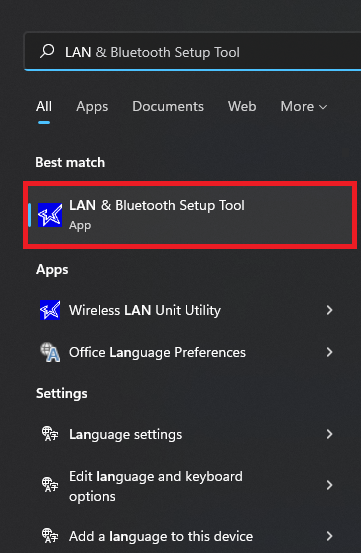
2. Clique no Windows/Menu Iniciar ícone. Pesquise e abra “Ferramenta de configuração de LAN e Bluetooth“.
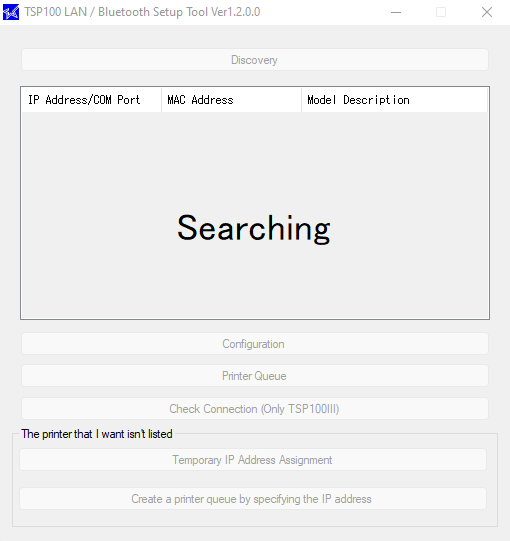
3. Deixe o Ferramenta utilitária procure a impressora.
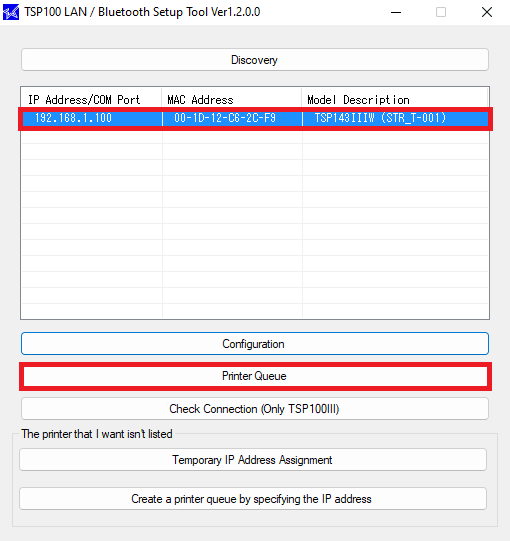
4. Depois que a impressora for descoberta, realce-a e clique em “Fila da impressora”.
Observação: Se a impressora não aparecer na lista de impressoras descobertas, prossiga para as etapas “Instalar impressora de rede (manualmente)” na próxima seção.
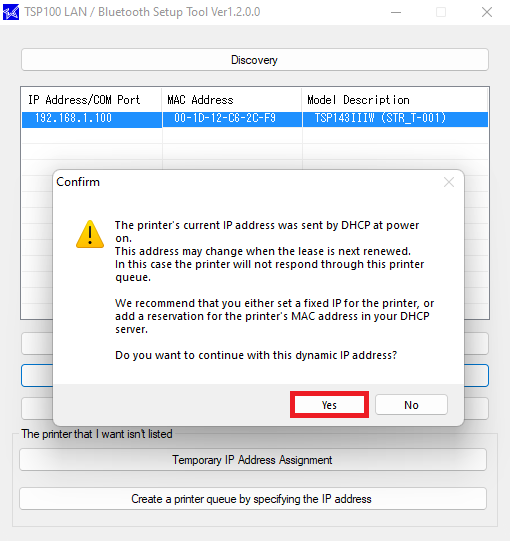
5. Se você pretende usar o endereço IP padrão (DHCP) atribuído pelo roteador, clique em “Sim”.
Observação: Se você quiser atribuir um IP estático à impressora, clique em “Configuration” e siga os passos no link abaixo. Quando você retornar a este passo, clique em “Discovery” novamente para procurar o endereço IP atualizado da impressora.
Como atribuir um endereço IP estático a uma impressora Ethernet ou Wi-Fi
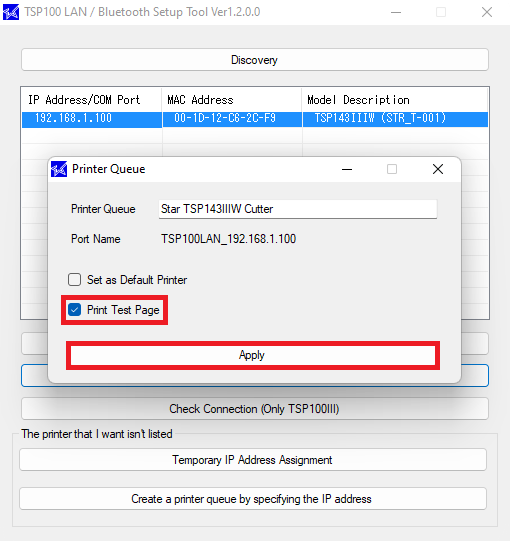
6. Selecione “Imprimir página de teste” e clique em “Aplicar”.
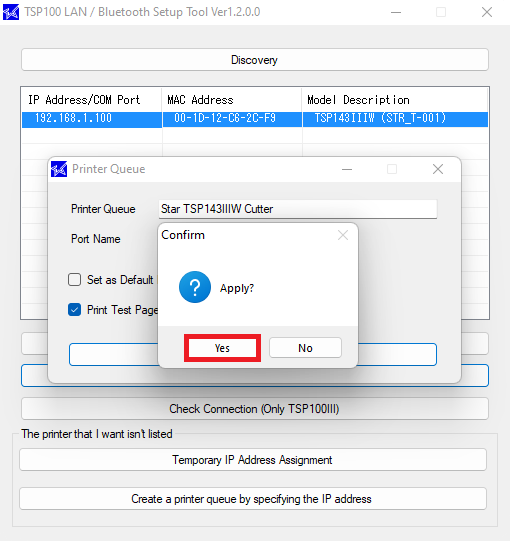
7. Confirme as alterações e clique em “Aplicar”.
8. Uma página de teste do Windows será impressa confirmando que a impressora foi instalada com sucesso. Você pode escolher acessar o Utilitário de configuração TSP100, caso contrário, clique em “Não” e saia da ferramenta de configuração.
Observação: O TSP100Configuration Utility é uma ferramenta que permite a personalização e a configuração das definições da impressora.

Parabéns! Você instalou com sucesso a impressora TSP100 Ethernet (LAN) ou Wi-Fi no Windows.
2.1 E se minha impressora não aparecer na ferramenta de configuração de LAN e Bluetooth
Observação: Estas etapas mostrarão como adicionar uma impressora caso ela não seja encontrada automaticamente na Ferramenta de configuração de LAN e Bluetooth.
1. Determine o endereço IP da impressora na rede. Isso pode ser encontrado na parte inferior do autoteste da impressora em Status atual dos parâmetros IP. Use as etapas no artigo a seguir para fazer isso.
Como realizar um autoteste de hardware em impressoras Star

2. Clique no Windows/Menu Iniciar ícone. Pesquise e abra “Ferramenta de configuração de LAN e Bluetooth“.
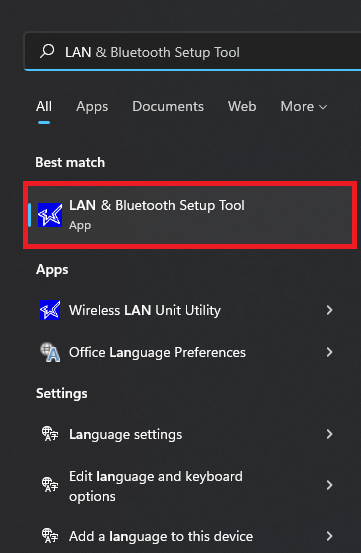
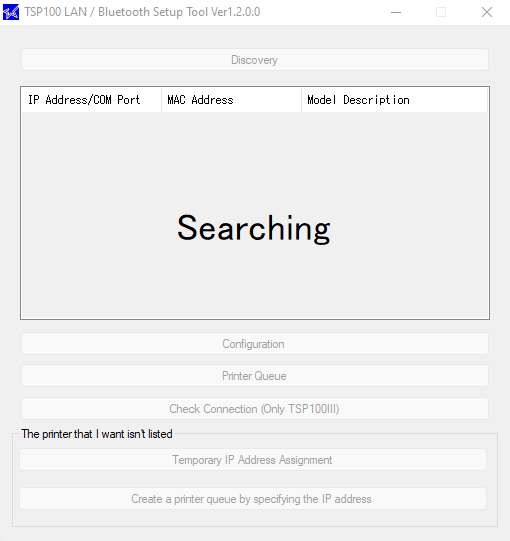
3. Deixe o Ferramenta utilitária procure a impressora.
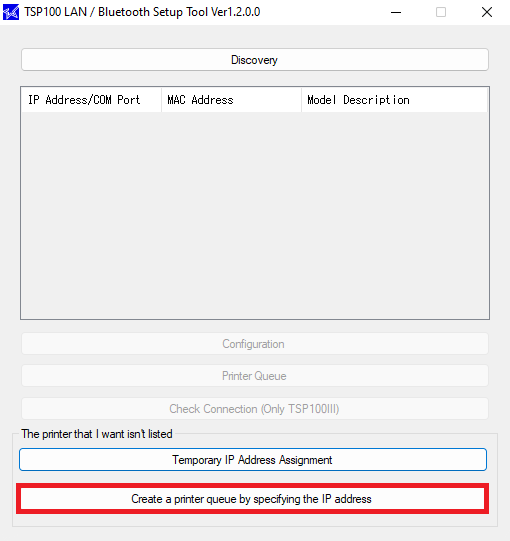
4. Se a impressora não for encontrada automaticamente na rede, clique em “Crie uma fila de impressão especificando o endereço IP”.
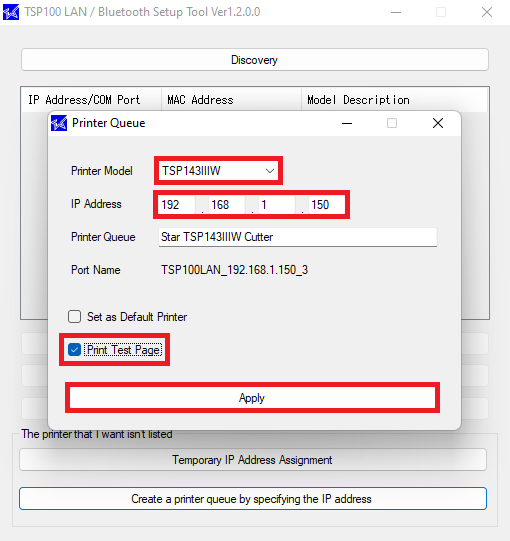
5. Insira o seguinte e clique em “Aplicar“:
Modelo da impressora: Selecione o modelo da sua impressora
Endereço IP: Digite o endereço IP da impressora (encontrado na etapa 1)
Imprimir página de teste: Um teste de impressão ocorrerá automaticamente (pode levar até 20 segundos)
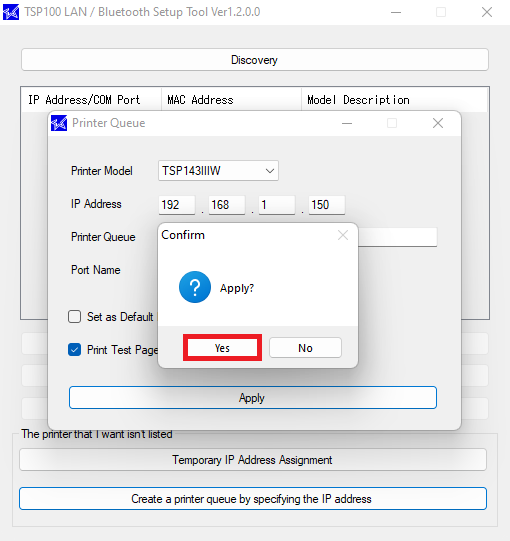
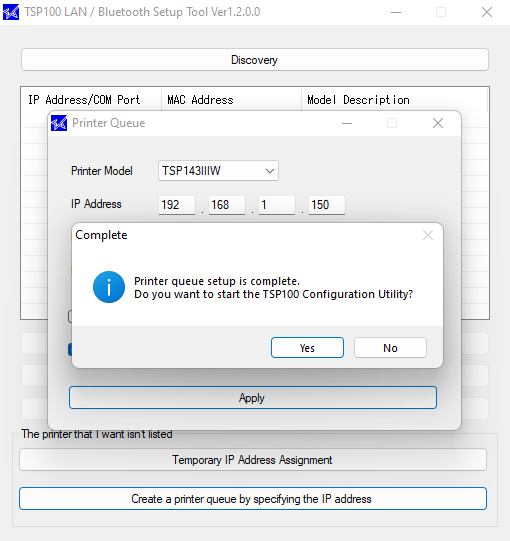
6. Confirme as alterações e clique em “Aplicar”.
7. Uma página de teste do Windows será impressa confirmando que a impressora foi instalada com sucesso. Você pode escolher acessar o Utilitário de configuração TSP100, caso contrário, clique em “Não” e saia da ferramenta de configuração.
Observação: O TSP100Configuration Utility é uma ferramenta que permite a personalização e a configuração das definições da impressora.
Parabéns! Você instalou com sucesso a impressora TSP100 Ethernet (LAN) ou Wi-Fi no Windows.
Veja também
Como atribuir um endereço IP estático a uma impressora Ethernet ou Wi-Fi
Como redefinir uma impressora Ethernet (LAN) ou Wi-Fi
Como habilitar uma gaveta de dinheiro no Windows
Como configurar uma impressora Star para cortar entre páginas
Como configurar margens e tamanho do papel no Windows
Como instalar uma impressora Bluetooth TSP100 no Windows
Como instalar uma impressora USB TSP100 no Windows
 English
 Español
 Português do Brasil
 Français
 ไทย
ไทย 日本語
日本語