


Cómo configurar los márgenes y el tamaño del papel en un navegador web
Introducción
Esta nota de aplicación proporciona instrucciones para configurar un navegador web para imprimir en una impresora de escritorio Star para la mayoría de las aplicaciones POS basadas en web.
Impresoras compatibles: Impresoras de escritorio estrella
Interfaces compatibles: Todos
Entornos compatibles: Windows 11, Windows 10, Windows 8, Windows 7, macOS
Antes de que empieces
Los márgenes, las fuentes y el formato de página se controlan principalmente mediante el software TPV, especialmente al imprimir desde dispositivos iOS y Android. Si los ajustes de configuración que se proporcionan en este artículo no dan los resultados deseados, póngase en contacto con su proveedor de software TPV para obtener más ayuda.
¡Importante! Asegúrese de que la impresora esté instalada, configurada y funcionando.
Por favor use el Preguntas frecuentes del Centro de ayuda Busca si aún no has configurado tu impresora.
Nota: El tamaño de papel predeterminado para la mayoría de las impresoras es de 3", con algunas excepciones, como la mC-Print2, que es de 2". Si selecciona un tamaño más pequeño, asegúrese de tener instalada la guía de papel.
Por favor visite el Sitio de soporte global de Star para descargar el manual de su impresora específica que proporciona más detalles sobre cómo instalar una guía de papel.
ventanas
Google Chrome
1. Abre Google Chrome y haz clic en los tres puntos en la esquina superior derecha del navegador para acceder al menú. Selecciona "Imprimir”.

2. Asegúrese de que su impresora Star haya sido seleccionada y haga clic en “Más configuraciones”.

3. Cambie lo siguiente:
Nota: En este ejemplo se utiliza un recibo de 72 mm.
Tamaño de papel: Tamaño preferido
Márgenes: Ninguno
Encabezados y pies de pagina: Desmarcado (si está visible)

4. Realice una prueba de impresión desde su aplicación TPV. Si la configuración sigue sin ser la adecuada, póngase en contacto con su TPV para obtener ayuda con la configuración de sus recibos.
¡Felicitaciones! Has configurado correctamente los márgenes y el tamaño del papel en Google Chrome.
Microsoft Edge
1. Abra Microsoft Edge y haga clic en los tres puntos en la esquina superior derecha del navegador para acceder al menú. Seleccione "Imprimir”.

2. Asegúrese de que su impresora Star haya sido seleccionada y haga clic en “Más configuraciones”.


3. Cambie lo siguiente:
Nota: En este ejemplo se utiliza un recibo de 72 mm.
Tamaño de papel: Tamaño preferido
Márgenes: Ninguno
Encabezados y pies de pagina: Apagado (si está visible)

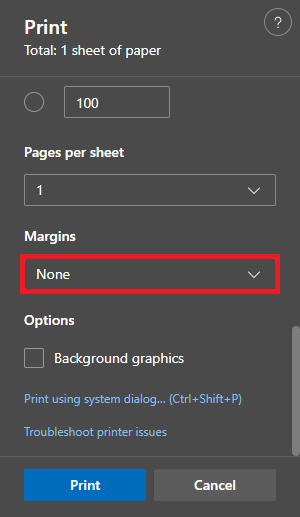
4. Realice una prueba de impresión desde su aplicación TPV. Si la configuración sigue sin ser la adecuada, póngase en contacto con su TPV para obtener ayuda con la configuración de sus recibos.
¡Felicitaciones! Has configurado correctamente los márgenes y el tamaño del papel en Microsoft Edge.
Mozilla Firefox
1. Abra Mozilla Firefox y haga clic en las tres líneas en la esquina superior derecha del navegador para acceder al menú. Seleccione "Imprimir”.

2. Asegúrese de que su impresora Star haya sido seleccionada y haga clic en “Más configuraciones”.
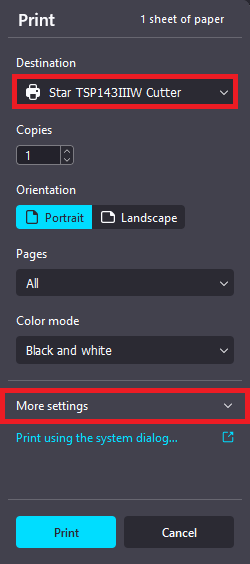
3. Cambie lo siguiente:
Nota: En este ejemplo se utiliza un recibo de 72 mm.
Tamaño de papel: Tamaño preferido
Márgenes: Ninguno
Imprimir encabezados y pies de página: Desmarcar

4. Realice una prueba de impresión desde su aplicación TPV. Si la configuración sigue sin ser la adecuada, póngase en contacto con su TPV para obtener ayuda con la configuración de sus recibos.
¡Felicitaciones! Has configurado correctamente los márgenes y el tamaño del papel en Mozilla Firefox.
Internet Explorer
1. Abra Internet Explorer y presione el botón ALT Tecla del teclado para abrir la barra de tareas en la parte superior. Haga clic en "Archivo" y seleccione "Configuración de página”.

2. Cambie lo siguiente y luego haga clic en “DE ACUERDO":
Nota: En este ejemplo se utiliza un recibo de 72 mm.
Tamaño de papel: Tamaño preferido
Margen izquierdo: 0
Margen derecho: 0
Encabezados y pies de pagina: Vacío

3. Realice una prueba de impresión desde su aplicación TPV. Si la configuración sigue sin ser la adecuada, póngase en contacto con su TPV para obtener ayuda con la configuración de sus recibos.
¡Felicitaciones! Has configurado correctamente los márgenes y el tamaño del papel en Internet Explorer.
Mac OS
Nota: Estas instrucciones se escribieron utilizando 3” como tamaño de papel predeterminado.
Safari
1. Abra Safari y haga clic en “Archivo" en la barra de tareas superior. Seleccione "Imprimir”.

2. Asegúrese de que su impresora Star haya sido seleccionada y haga clic en “Mostrar detalles”.
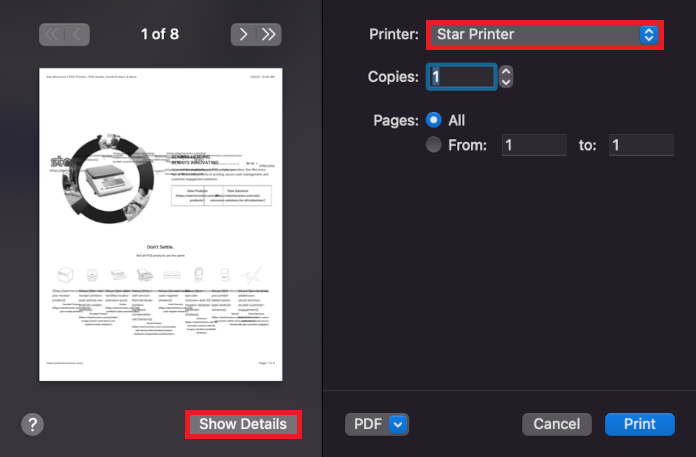
3. Abra el menú desplegable Ajustes preestablecidos y seleccione “Guardar la configuración actual como preestablecida”. Dale un nombre y haz clic en “DE ACUERDO”.
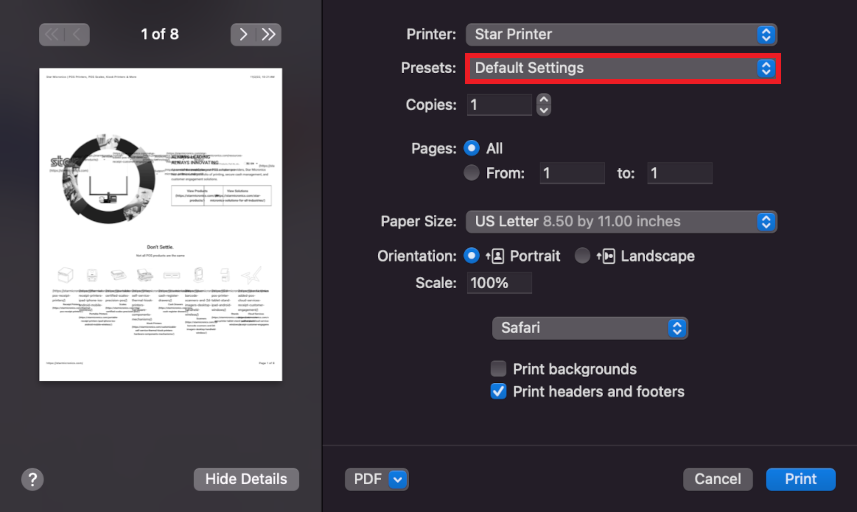
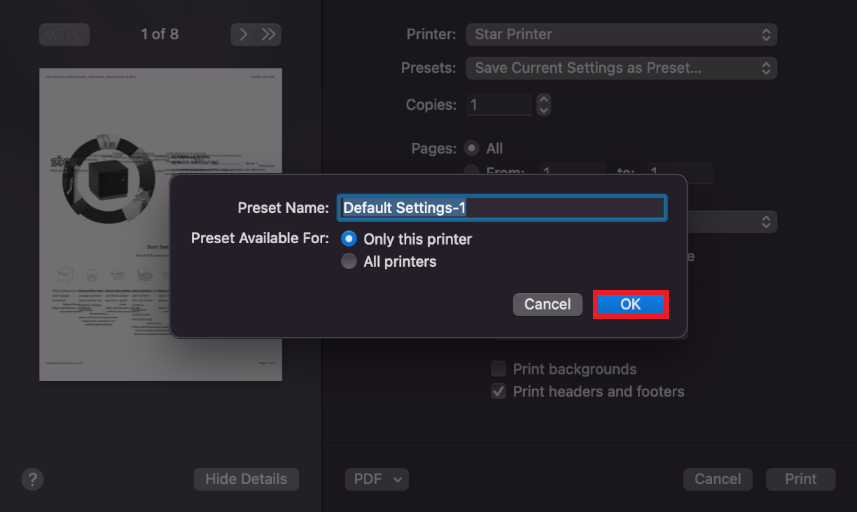
4. Cambie lo siguiente:
Nota: En este ejemplo se utiliza 72 mm x 200.
Tamaño de papel: Tamaño preferido
Imprimir encabezados y pies de página: Desmarcar

5. Realice una prueba de impresión desde su aplicación TPV. Si la configuración sigue sin ser la adecuada, póngase en contacto con su TPV para obtener ayuda con la configuración de sus recibos.
¡Felicitaciones! Has configurado correctamente los márgenes y el tamaño del papel en Safari.
Ver también
Cómo configurar los márgenes y el tamaño del papel en macOS
Cómo configurar los márgenes y el tamaño del papel en Windows
 English
 Español
 Português do Brasil
 Français
 ไทย
ไทย 日本語
日本語