


Comment configurer les marges et le format du papier sur un navigateur Web
Introduction
Cette note d'application fournit des instructions pour configurer un navigateur Web afin d'imprimer sur une imprimante de bureau Star pour la plupart des applications de point de vente (POS) basées sur le Web.
Imprimantes prises en charge : Imprimantes de bureau Star
Interfaces prises en charge : Tout
Environnements pris en charge : Windows 11, Windows 10, Windows 8, Windows 7, macOS
Avant que tu commences
Les marges, les polices de caractères et la mise en page sont principalement gérées par le logiciel de caisse, notamment lors de l'impression depuis des appareils iOS et Android. Si les réglages décrits dans cet article ne donnent pas les résultats escomptés, veuillez contacter votre fournisseur de logiciel de caisse pour obtenir de l'aide.
Important! Assurez-vous que l’imprimante est installée, configurée et fonctionne.
Veuillez utiliser le FAQ du centre d'aide recherchez si vous n'avez pas encore configuré votre imprimante.
Noter: Le format de papier par défaut pour la plupart des imprimantes est de 3 pouces, à quelques exceptions près comme la mC-Print2 qui est de 2 pouces. Si vous sélectionnez un format plus petit, assurez-vous d'avoir installé le guide papier.
Veuillez visiter le Site d'assistance mondial Star pour télécharger le manuel de votre imprimante spécifique qui fournit plus de détails sur l'installation d'un guide papier.
les fenêtres
Google Chrome
1. Ouvrez Google Chrome et cliquez sur les trois points en haut à droite du navigateur pour accéder au menu. Sélectionnez « Imprimer”.

2. Assurez-vous que votre imprimante Star a été sélectionnée et cliquez sur «Plus de paramètres”.

3. Modifiez les éléments suivants :
Noter: Dans cet exemple, 72 mm x Reçu est utilisé.
Taille de papier: Taille préférée
Marges : Aucun
En-têtes et pieds de page : Décoché (si visible)

4. Effectuez un test d'impression depuis votre application de point de vente. Si les paramètres ne vous conviennent toujours pas, veuillez contacter votre point de vente pour obtenir de l'aide sur la configuration de vos reçus.
Félicitations ! Vous avez correctement configuré les marges et le format de papier sur Google Chrome.
Microsoft Edge
1. Ouvrez Microsoft Edge et cliquez sur les trois points en haut à droite du navigateur pour accéder au menu. Sélectionnez « Imprimer”.

2. Assurez-vous que votre imprimante Star a été sélectionnée et cliquez sur «Plus de paramètres”.


3. Modifiez les éléments suivants :
Noter: Dans cet exemple, 72 mm x Reçu est utilisé.
Taille de papier: Taille préférée
Marges : Aucun
En-têtes et pieds de page : Désactivé (si visible)

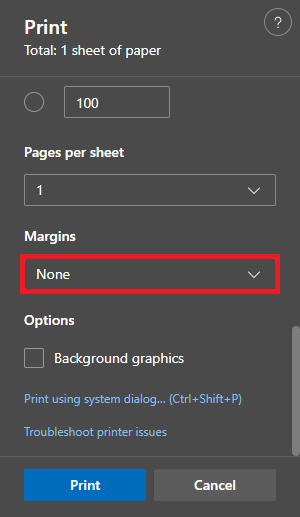
4. Effectuez un test d'impression depuis votre application de point de vente. Si les paramètres ne vous conviennent toujours pas, veuillez contacter votre point de vente pour obtenir de l'aide sur la configuration de vos reçus.
Félicitations ! Vous avez correctement configuré les marges et le format de papier sur Microsoft Edge.
Mozilla Firefox
1. Ouvrez Mozilla Firefox et cliquez sur les trois lignes en haut à droite du navigateur pour accéder au menu. Sélectionnez « Imprimer”.

2. Assurez-vous que votre imprimante Star a été sélectionnée et cliquez sur «Plus de paramètres”.
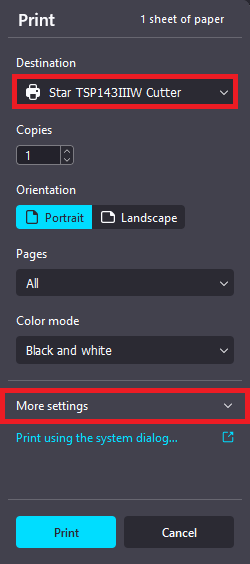
3. Modifiez les éléments suivants :
Noter: Dans cet exemple, 72 mm x Reçu est utilisé.
Taille de papier: Taille préférée
Marges : Aucun
Imprimer les en-têtes et pieds de page : Décochez

4. Effectuez un test d'impression depuis votre application de point de vente. Si les paramètres ne vous conviennent toujours pas, veuillez contacter votre point de vente pour obtenir de l'aide sur la configuration de vos reçus.
Félicitations ! Vous avez correctement configuré les marges et le format de papier sur Mozilla Firefox.
Internet Explorer
1. Ouvrez Internet Explorer et appuyez sur le bouton ALT du clavier pour ouvrir la barre des tâches en haut. Cliquez sur « Déposer" et sélectionnez "Mise en page”.

2. Modifiez les éléments suivants, puis cliquez sur «D'ACCORD":
Noter: Dans cet exemple, 72 mm x Reçu est utilisé.
Taille de papier: Taille préférée
Marge de gauche: 0
Marge droite : 0
En-têtes et pieds de page : Vide

3. Effectuez un test d'impression depuis votre application de point de vente. Si les paramètres ne vous conviennent toujours pas, veuillez contacter votre point de vente pour obtenir de l'aide sur la configuration de vos reçus.
Félicitations ! Vous avez correctement configuré les marges et le format de papier dans Internet Explorer.
macOS
Noter: Ces instructions ont été rédigées en utilisant un format de papier par défaut de 3 pouces.
Safari
1. Ouvrez Safari et cliquez sur «Déposer» dans la barre des tâches supérieure. Sélectionnez «Imprimer”.

2. Assurez-vous que votre imprimante Star a été sélectionnée et cliquez sur «Afficher les détails”.
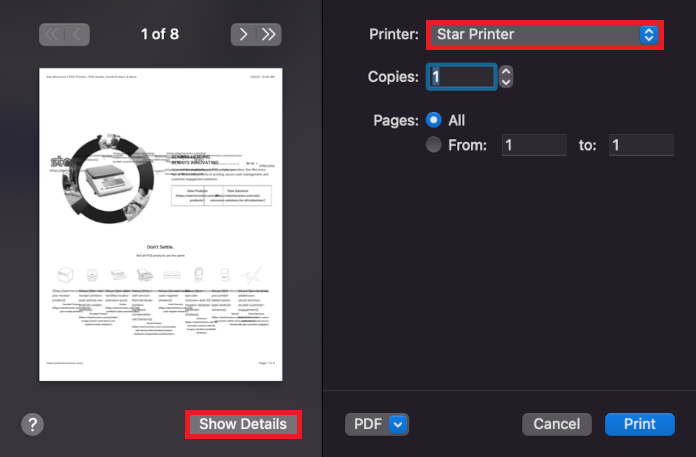
3. Ouvrez le menu déroulant Préréglages et sélectionnez «Enregistrer les paramètres actuels comme préréglageDonnez-lui un nom et cliquez sur «D'ACCORD”.
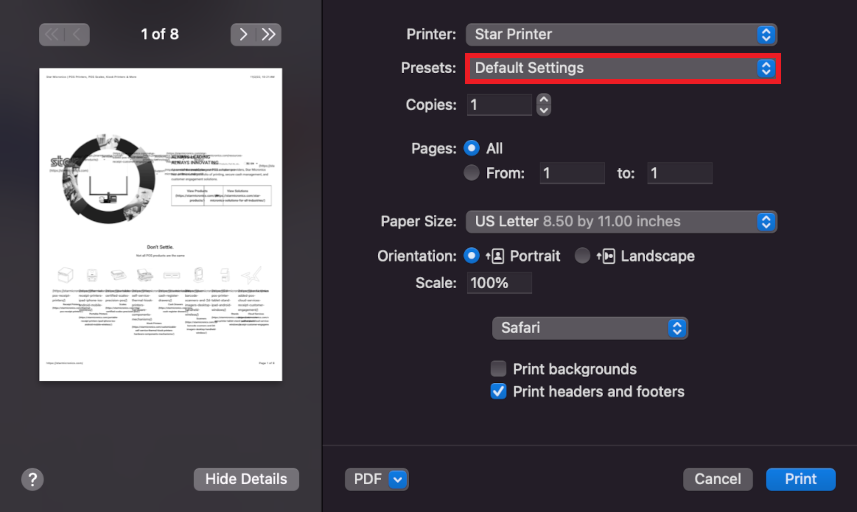
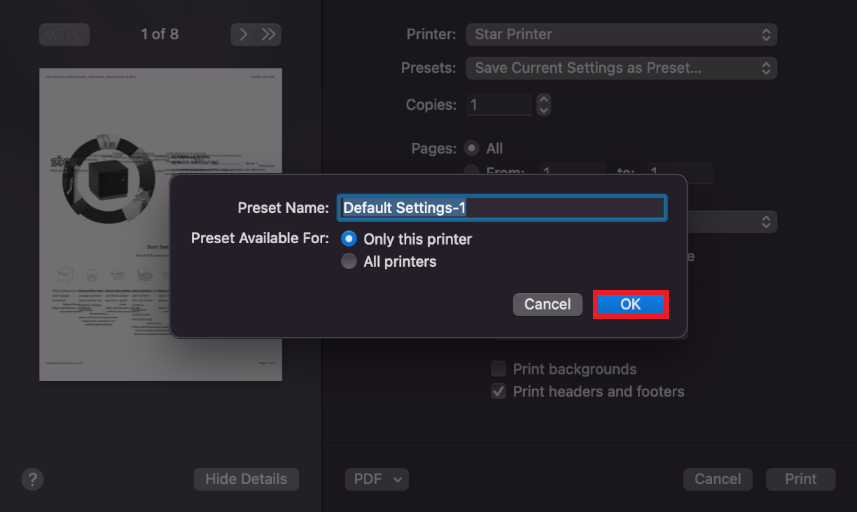
4. Modifiez les éléments suivants :
Noter: Dans cet exemple, 72 mm x 200 sont utilisés.
Taille de papier: Taille préférée
Imprimer les en-têtes et pieds de page : Décochez

5. Effectuez un test d'impression depuis votre application de point de vente. Si les paramètres ne vous conviennent toujours pas, veuillez contacter votre point de vente pour obtenir de l'aide sur la configuration de vos reçus.
Félicitations ! Vous avez correctement configuré les marges et le format de papier dans Safari.
Voir également
Comment configurer les marges et le format du papier sur macOS
Comment configurer les marges et le format du papier sous Windows
 English
 Español
 Português do Brasil
 Français
 ไทย
ไทย 日本語
日本語