


Como configurar margens e tamanho do papel em um navegador da Web
Introdução
Esta nota de aplicação fornece instruções para configurar um navegador da web para imprimir em uma impressora de mesa Star para a maioria dos aplicativos POS baseados na web.
Impressoras suportadas: Impressoras de mesa Star
Interfaces Suportadas: Tudo
Ambientes suportados: Windows 11, Windows 10, Windows 8, Windows 7, macOS
Antes de você começar
As margens, as fontes dos caracteres e a formatação da página são controladas principalmente pelo software de PDV (Ponto de Venda), especialmente ao imprimir a partir de dispositivos iOS e Android. Se os ajustes de configuração fornecidos neste artigo não produzirem os resultados desejados, entre em contato com o fornecedor do seu software de PDV para obter mais assistência.
Importante! Certifique-se de que a impressora esteja instalada, configurada e funcionando.
Por favor, use o Perguntas frequentes da Central de Ajuda pesquise se você ainda não configurou sua impressora.
Observação: O tamanho de papel padrão para a maioria das impressoras é de 3 polegadas, com algumas exceções, como a mC-Print2, que usa 2 polegadas. Se você selecionar um tamanho menor, certifique-se de ter instalado o guia de papel.
Por favor visite o Site de suporte global da estrela para baixar o manual da sua impressora específica, que fornece mais detalhes sobre a instalação de um guia de papel.
janelas
Google Chrome
1. Abra o Google Chrome e clique nos três pontos no canto superior direito do navegador para acessar o menu. Selecione “Impressão”.

2. Certifique-se de que sua impressora Star foi selecionada e clique em “Mais configurações”.

3. Altere o seguinte:
Observação: Neste exemplo é usado o recibo de 72 mm.
Tamanho do papel: Tamanho preferido
Margens: Nenhum
Cabeçalhos e rodapés: Desmarcado (se visível)

4. Execute uma impressão de teste do seu aplicativo POS. Se as configurações ainda não estiverem do seu agrado, entre em contato com seu POS para receber assistência com a configuração de seus recibos.
Parabéns! Você configurou com sucesso as margens e o tamanho do papel no Google Chrome.
Microsoft borda
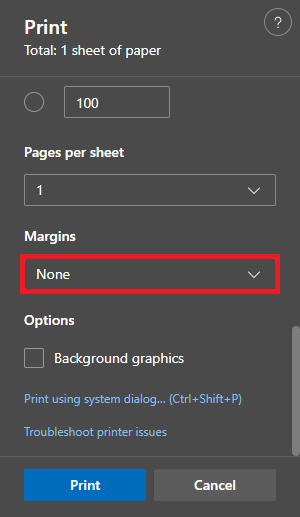
1. Abra o Microsoft Edge e clique nos três pontos no canto superior direito do navegador para acessar o menu. Selecione “Impressão”.

2. Certifique-se de que sua impressora Star foi selecionada e clique em “Mais configurações”.


3. Altere o seguinte:
Observação: Neste exemplo é usado o recibo de 72 mm.
Tamanho do papel: Tamanho preferido
Margens: Nenhum
Cabeçalhos e rodapés: Desligado (se visível)

4. Execute uma impressão de teste do seu aplicativo POS. Se as configurações ainda não estiverem do seu agrado, entre em contato com seu POS para receber assistência com a configuração de seus recibos.
Parabéns! Você configurou com sucesso as margens e o tamanho do papel no Microsoft Edge.
Mozilla Firefox
1. Abra o Mozilla Firefox e clique nas três linhas no canto superior direito do navegador para acessar o menu. Selecione “Impressão”.

2. Certifique-se de que sua impressora Star foi selecionada e clique em “Mais configurações”.
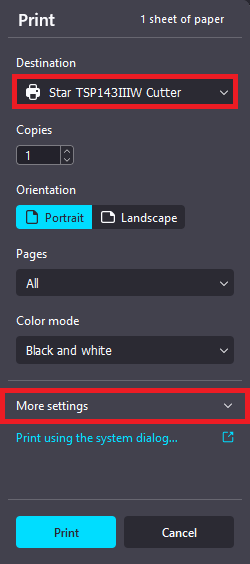
3. Altere o seguinte:
Observação: Neste exemplo é usado o recibo de 72 mm.
Tamanho do papel: Tamanho preferido
Margens: Nenhum
Imprimir cabeçalhos e rodapés: Desmarque

4. Execute uma impressão de teste do seu aplicativo POS. Se as configurações ainda não estiverem do seu agrado, entre em contato com seu POS para receber assistência com a configuração de seus recibos.
Parabéns! Você configurou com sucesso as margens e o tamanho do papel no Mozilla Firefox.
Internet Explorer
1. Abra o Internet Explorer e pressione o botão ALT tecla no teclado para abrir a barra de tarefas na parte superior. Clique em “Arquivo" e selecione "Configuração da página”.

2. Altere o seguinte e clique em “OK":
Observação: Neste exemplo é usado o recibo de 72 mm.
Tamanho do papel: Tamanho preferido
Margem esquerda: 0
Margem Direita: 0
Cabeçalhos e rodapés: Vazio

3. Execute uma impressão de teste do seu aplicativo POS. Se as configurações ainda não estiverem do seu agrado, entre em contato com seu POS para receber assistência com a configuração de seus recibos.
Parabéns! Você configurou com sucesso as margens e o tamanho do papel no Internet Explorer.
Mac OS
Observação: Estas instruções foram escritas usando 3 polegadas como tamanho de papel padrão.
Safári
1. Abra o Safari e clique em “Arquivo” na barra de tarefas superior. Selecione “Impressão”.

2. Certifique-se de que sua impressora Star foi selecionada e clique em “Mostrar detalhes”.
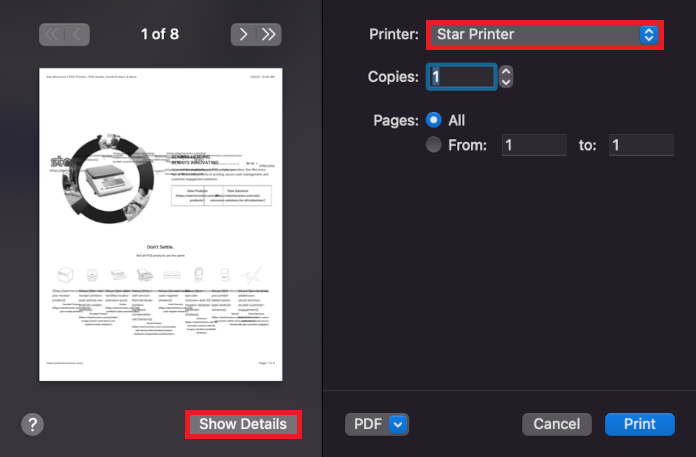
3. Abra o menu suspenso Predefinições e selecione “Salvar configurações atuais como predefinição”. Dê um nome e clique em “OK”.
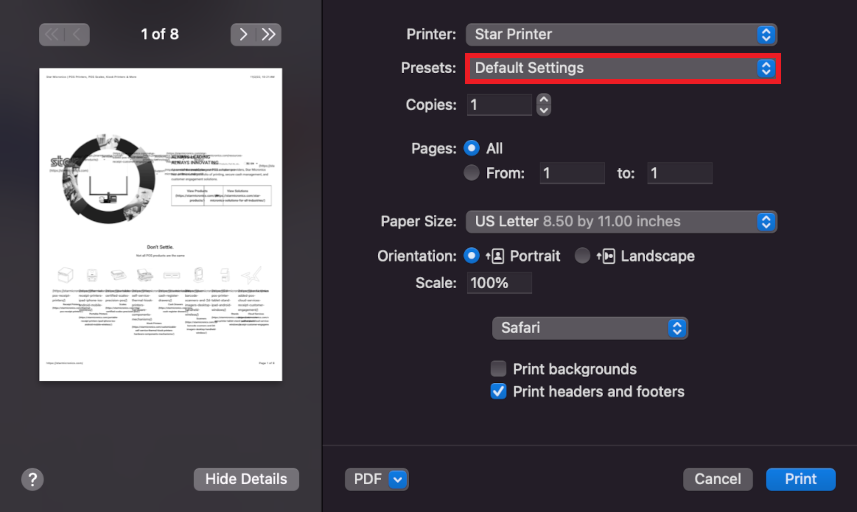
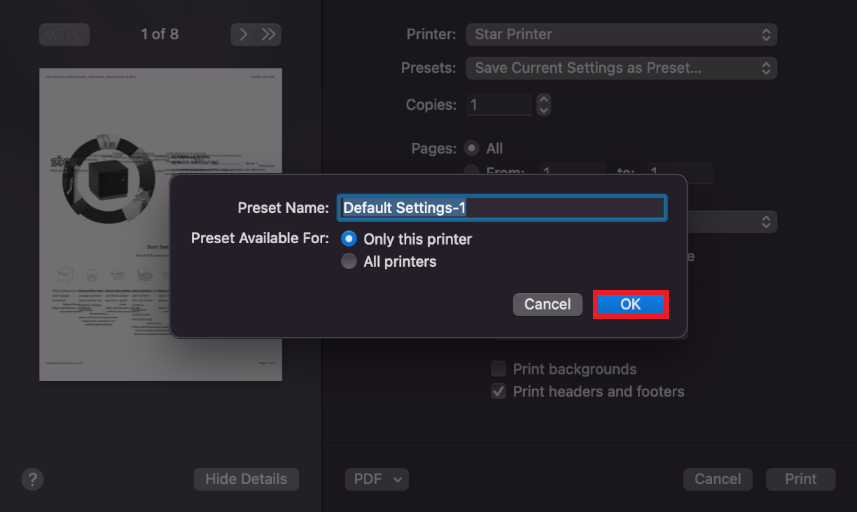
4. Altere o seguinte:
Observação: Neste exemplo é usado 72 mm x 200.
Tamanho do papel: Tamanho preferido
Imprimir cabeçalhos e rodapés: Desmarque

5. Execute uma impressão de teste do seu aplicativo POS. Se as configurações ainda não estiverem do seu agrado, entre em contato com seu POS para receber assistência com a configuração de seus recibos.
Parabéns! Você configurou com sucesso as margens e o tamanho do papel no Safari.
Veja também
Como configurar margens e tamanho do papel no macOS
Como configurar margens e tamanho do papel no Windows
 English
 Español
 Português do Brasil
 Français
 ไทย
ไทย 日本語
日本語