


ウェブブラウザで余白と用紙サイズを設定する方法</trp-post-container
はじめに
このアプリケーションノートでは、ほとんどの Web ベースの POS アプリケーションで Star デスクトップ プリンタに印刷するための Web ブラウザの構成手順を説明します。.
対応プリンタ スター・デスクトップ・プリンター
対応インターフェイス すべて
対応環境 Windows 11、Windows 10、Windows 8、Windows 7、macOS
始める前に
余白、文字フォント、およびページフォーマットは、特にiOSおよびAndroidデバイスから印刷する場合、主にPOSソフトウェアによって制御されます。この記事で提供されている設定調整で望ましい結果が得られない場合は、POSソフトウェアのプロバイダーにお問い合わせください。.
重要だ! プリンタがインストールされ、設定され、動作していることを確認します。.
をご利用ください。 ヘルプセンターFAQ プリンタをまだセットアップしていない場合は、検索してください。.
注: ほとんどのプリンターのデフォルトの用紙サイズは3インチですが、mC-Print2は2インチです。これより小さいサイズを選択する場合は、用紙ガイドが取り付けられていることを確認してください。.
をご覧ください。 スターグローバルサポートサイト をクリックし、お使いのプリンタのマニュアルをダウンロードしてください。.
ウィンドウズ
グーグル・クローム
1. Google Chromeを開き、ブラウザの右上にある3つの点をクリックしてメニューにアクセスします。を選択します。“プリント”.

2. スタープリンタが選択されていることを確認し、“ をクリックします。“その他の設定”.

3. 以下を変更する:
注: この例では72mm×レシートを使用。.
用紙サイズ: 希望サイズ
マージン: なし
ヘッダーとフッター: チェックなし(表示されている場合)

4. POS アプリケーションからテスト印刷を実行します。設定がまだお好みでない場合は、POSに連絡してレシートの設定についてサポートを受けてください。.
おめでとうございます!Google Chromeの余白と用紙サイズの設定に成功しました。.
マイクロソフト・エッジ
1. Microsoft Edgeを開き、ブラウザの右上にある3つの点をクリックしてメニューにアクセスします。を選択します。“プリント”.

2. スタープリンタが選択されていることを確認し、“ をクリックします。“その他の設定”.


3. 以下を変更する:
注: この例では72mm×レシートを使用。.
用紙サイズ: 希望サイズ
マージン: なし
ヘッダーとフッター: オフ(表示されている場合)

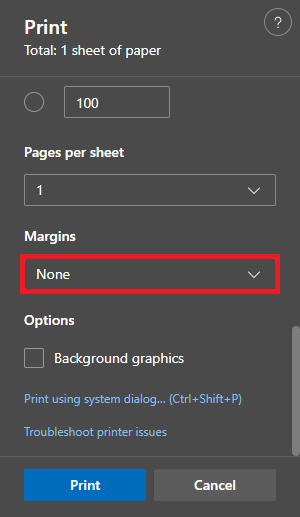
4. POS アプリケーションからテスト印刷を実行します。設定がまだお好みでない場合は、POSに連絡してレシートの設定についてサポートを受けてください。.
おめでとうございます!Microsoft Edgeの余白と用紙サイズの設定に成功しました。.
モジラ・ファイアフォックス
1. Mozilla Firefoxを開き、ブラウザ右上の三本線をクリックしてメニューにアクセスします。を選択します。“プリント”.

2. スタープリンタが選択されていることを確認し、“ をクリックします。“その他の設定”.
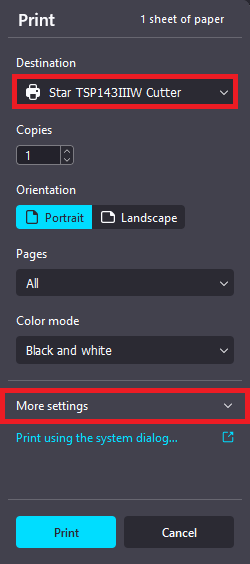
3. 以下を変更する:
注: この例では72mm×レシートを使用。.
用紙サイズ: 希望サイズ
マージン: なし
ヘッダーとフッターを印刷する: チェックを外す

4. POS アプリケーションからテスト印刷を実行します。設定がまだお好みでない場合は、POSに連絡してレシートの設定についてサポートを受けてください。.
おめでとうございます!Mozilla Firefoxの余白と用紙サイズの設定に成功しました。.
インターネットエクスプローラ
1. インターネット・エクスプローラを開き ALT キーを押して、タスクバーを開きます。をクリックします。“ファイル”「を選択する。“ページ設定”.

2. 以下を変更し、“OK”:
注: この例では72mm×レシートを使用。.
用紙サイズ: 希望サイズ
左マージン: 0
右マージン: 0
ヘッダーとフッター: 空

3. POS アプリケーションからテスト印刷を実行します。設定がまだお好みでない場合は、POSに連絡してレシートの設定についてサポートを受けてください。.
おめでとうございます!Internet Explorerの余白と用紙サイズの設定に成功しました。.
マックオス
注: これらの指示は、デフォルトの用紙サイズとして3インチを使って書かれている。.
サファリ
1. Safariを開き、“ファイル”「を選択する。を選択する。“プリント”.

2. スタープリンタが選択されていることを確認し、“ をクリックします。“詳細を表示”.
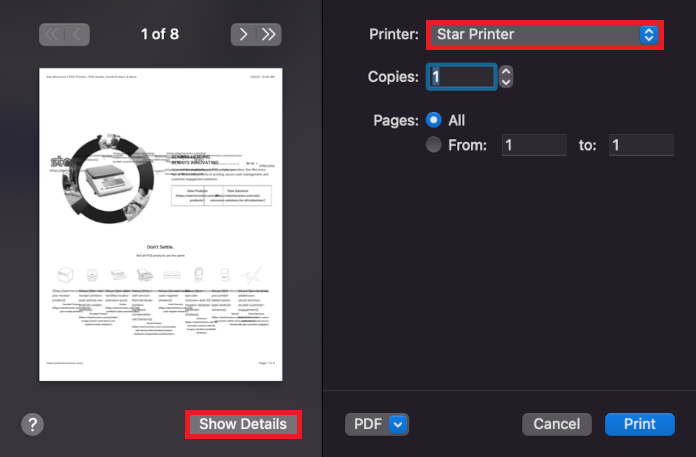
3. プリセットのドロップダウンメニューを開き、“現在の設定をプリセットとして保存”.名前を付けて“ "をクリックする。“OK”.
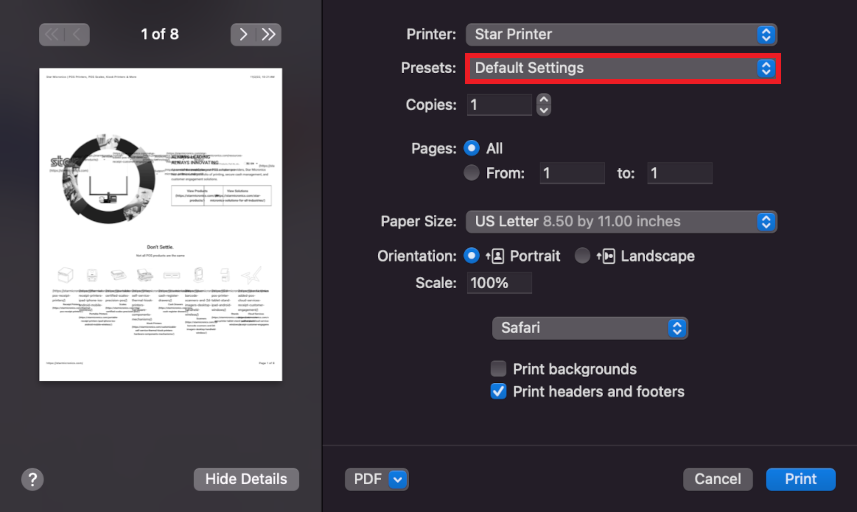
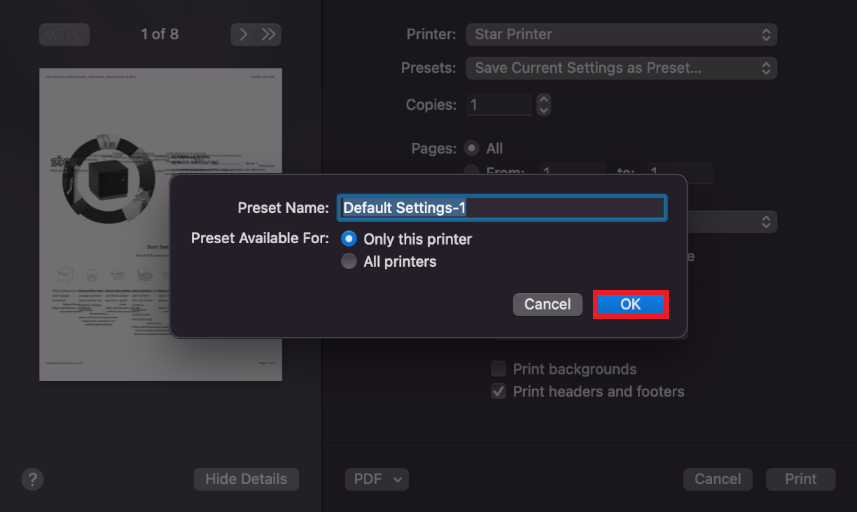
4. 以下を変更する:
注: この例では72mm×200を使用。.
用紙サイズ: 希望サイズ
ヘッダーとフッターを印刷する: チェックを外す

5. POS アプリケーションからテスト印刷を実行します。設定がまだお好みでない場合は、POSに連絡してレシートの設定についてサポートを受けてください。.
おめでとうございます!Safariの余白と用紙サイズの設定に成功しました。.
 English
 Español
 Português do Brasil
 Français
 ไทย
ไทย 日本語
日本語