


วิธีการกำหนดค่าระยะขอบและขนาดกระดาษบนเว็บเบราว์เซอร์
บทนำ
เอกสารแนะนำการใช้งานนี้ให้คำแนะนำในการตั้งค่าเว็บเบราว์เซอร์เพื่อพิมพ์ไปยังเครื่องพิมพ์เดสก์ท็อป Star สำหรับแอปพลิเคชัน POS บนเว็บส่วนใหญ่.
เครื่องพิมพ์ที่รองรับ: เครื่องพิมพ์ตั้งโต๊ะ Star
อินเทอร์เฟซที่รองรับ: ทั้งหมด
สภาพแวดล้อมที่รองรับ: Windows 11, Windows 10, Windows 8, Windows 7, macOS
ก่อนที่คุณจะเริ่ม
ระยะขอบ แบบอักษร และการจัดรูปแบบหน้ากระดาษส่วนใหญ่จะถูกควบคุมโดยซอฟต์แวร์ POS โดยเฉพาะอย่างยิ่งเมื่อพิมพ์จากอุปกรณ์ iOS และ Android หากการปรับการตั้งค่าตามที่ระบุในบทความนี้ไม่ได้ผลลัพธ์ที่ต้องการ โปรดติดต่อผู้ให้บริการซอฟต์แวร์ POS ของคุณเพื่อขอความช่วยเหลือเพิ่มเติม.
สำคัญ! ตรวจสอบให้แน่ใจว่าเครื่องพิมพ์ได้รับการติดตั้ง กำหนดค่า และทำงานได้
กรุณาใช้ ศูนย์ช่วยเหลือคำถามที่พบบ่อย ค้นหาหากคุณยังไม่ได้ตั้งค่าเครื่องพิมพ์ของคุณ
บันทึก: ขนาดกระดาษมาตรฐานสำหรับเครื่องพิมพ์ส่วนใหญ่คือ 3 นิ้ว ยกเว้นบางรุ่น เช่น mC-Print2 ที่ใช้ขนาด 2 นิ้ว หากคุณเลือกขนาดที่เล็กกว่า โปรดตรวจสอบให้แน่ใจว่าได้ติดตั้งตัวนำกระดาษแล้ว.
กรุณาเข้าเยี่ยมชม เว็บไซต์สนับสนุน Star Global เพื่อดาวน์โหลดคู่มือสำหรับเครื่องพิมพ์เฉพาะของคุณซึ่งมีรายละเอียดเพิ่มเติมเกี่ยวกับการติดตั้งตัวกั้นกระดาษ
Windows
กูเกิล โครม
1. เปิด Google Chrome และคลิกจุดสามจุดที่มุมขวาบนของเบราว์เซอร์เพื่อเข้าถึงเมนู เลือก “พิมพ์”

2. ตรวจสอบให้แน่ใจว่าคุณได้เลือกเครื่องพิมพ์ Star แล้ว และคลิก “การตั้งค่าเพิ่มเติม”

3. เปลี่ยนแปลงต่อไปนี้:
บันทึก: ตัวอย่างนี้ใช้ขนาด 72 มม. x ใบเสร็จ
ขนาดกระดาษ: ขนาดที่ต้องการ
ขอบ: ไม่มี
ส่วนหัวและส่วนท้าย: ยกเลิกการเลือก (หากมองเห็นได้)

4. ทดสอบการพิมพ์จากแอปพลิเคชัน POS ของคุณ หากการตั้งค่ายังไม่ถูกใจคุณ โปรดติดต่อ POS เพื่อรับความช่วยเหลือในการกำหนดค่าใบเสร็จของคุณ
ขอแสดงความยินดี! คุณกำหนดค่าระยะขอบและขนาดกระดาษบน Google Chrome สำเร็จแล้ว
ไมโครซอฟต์เอดจ์
1. เปิด Microsoft Edge และคลิกจุดสามจุดที่มุมขวาบนของเบราว์เซอร์เพื่อเข้าถึงเมนู เลือก “พิมพ์”

2. ตรวจสอบให้แน่ใจว่าคุณได้เลือกเครื่องพิมพ์ Star แล้ว และคลิก “การตั้งค่าเพิ่มเติม”


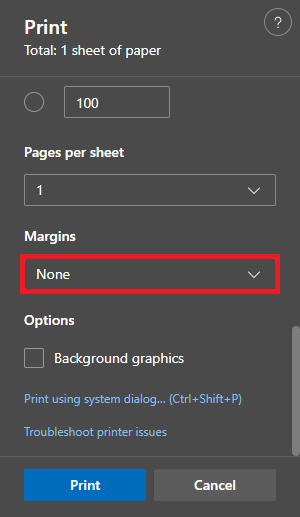
3. เปลี่ยนแปลงต่อไปนี้:
บันทึก: ตัวอย่างนี้ใช้ขนาด 72 มม. x ใบเสร็จ
ขนาดกระดาษ: ขนาดที่ต้องการ
ขอบ: ไม่มี
ส่วนหัวและส่วนท้าย: ปิด (หากมองเห็นได้)

4. ทดสอบการพิมพ์จากแอปพลิเคชัน POS ของคุณ หากการตั้งค่ายังไม่ถูกใจคุณ โปรดติดต่อ POS เพื่อรับความช่วยเหลือในการกำหนดค่าใบเสร็จของคุณ
ขอแสดงความยินดี! คุณกำหนดค่าระยะขอบและขนาดกระดาษบน Microsoft Edge สำเร็จแล้ว
มอซิลล่า ไฟร์ฟอกซ์
1. เปิด Mozilla Firefox แล้วคลิกที่เส้นสามเส้นที่มุมขวาบนของเบราว์เซอร์เพื่อเข้าถึงเมนู เลือก “พิมพ์”

2. ตรวจสอบให้แน่ใจว่าคุณได้เลือกเครื่องพิมพ์ Star แล้ว และคลิก “การตั้งค่าเพิ่มเติม”
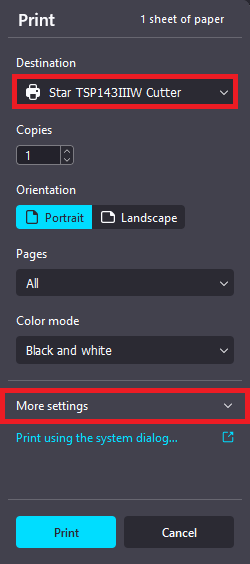
3. เปลี่ยนแปลงต่อไปนี้:
บันทึก: ตัวอย่างนี้ใช้ขนาด 72 มม. x ใบเสร็จ
ขนาดกระดาษ: ขนาดที่ต้องการ
ขอบ: ไม่มี
พิมพ์ส่วนหัวและส่วนท้าย: ยกเลิกการเลือก

4. ทดสอบการพิมพ์จากแอปพลิเคชัน POS ของคุณ หากการตั้งค่ายังไม่ถูกใจคุณ โปรดติดต่อ POS เพื่อรับความช่วยเหลือในการกำหนดค่าใบเสร็จของคุณ
ขอแสดงความยินดี! คุณกำหนดค่าระยะขอบและขนาดกระดาษบน Mozilla Firefox สำเร็จแล้ว
อินเตอร์เน็ตเอ็กซ์พลอเรอร์
1. เปิด Internet Explorer และกด เอแอลที กดปุ่มบนคีย์บอร์ดเพื่อเปิดแถบงานที่ด้านบน คลิก “ไฟล์” และเลือก “การตั้งค่าหน้า”

2. เปลี่ยนดังต่อไปนี้แล้วคลิก “ตกลง-
บันทึก: ตัวอย่างนี้ใช้ขนาด 72 มม. x ใบเสร็จ
ขนาดกระดาษ: ขนาดที่ต้องการ
ขอบซ้าย: 0
ขอบขวา: 0
ส่วนหัวและส่วนท้าย: ว่างเปล่า

3. ทดสอบการพิมพ์จากแอปพลิเคชัน POS ของคุณ หากการตั้งค่ายังไม่ถูกใจคุณ โปรดติดต่อ POS เพื่อรับความช่วยเหลือในการกำหนดค่าใบเสร็จของคุณ
ขอแสดงความยินดี! คุณได้กำหนดค่าระยะขอบและขนาดกระดาษบน Internet Explorer สำเร็จแล้ว
ระบบปฏิบัติการ macOS
บันทึก: คำแนะนำเหล่านี้เขียนขึ้นโดยใช้ขนาดกระดาษ 3 นิ้วเป็นขนาดมาตรฐาน.
ซาฟารี
1. เปิด Safari แล้วคลิก “ไฟล์” ในแถบงานด้านบน เลือก “พิมพ์”

2. ตรวจสอบให้แน่ใจว่าคุณได้เลือกเครื่องพิมพ์ Star แล้ว และคลิก “แสดงรายละเอียด”
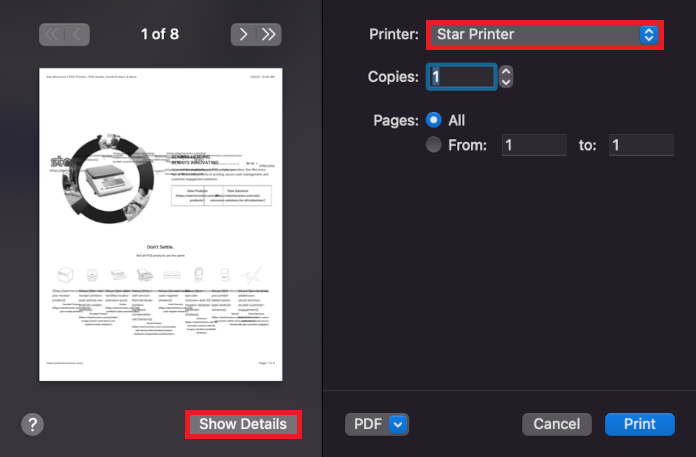
3. เปิดเมนูแบบเลื่อนลง Presets และเลือก “บันทึกการตั้งค่าปัจจุบันเป็นค่าที่ตั้งไว้ล่วงหน้า”. ตั้งชื่อแล้วคลิก “ตกลง”
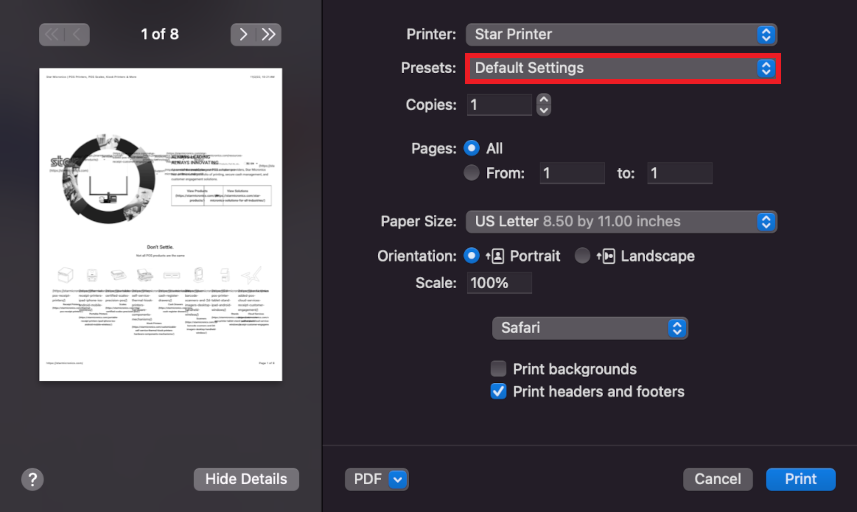
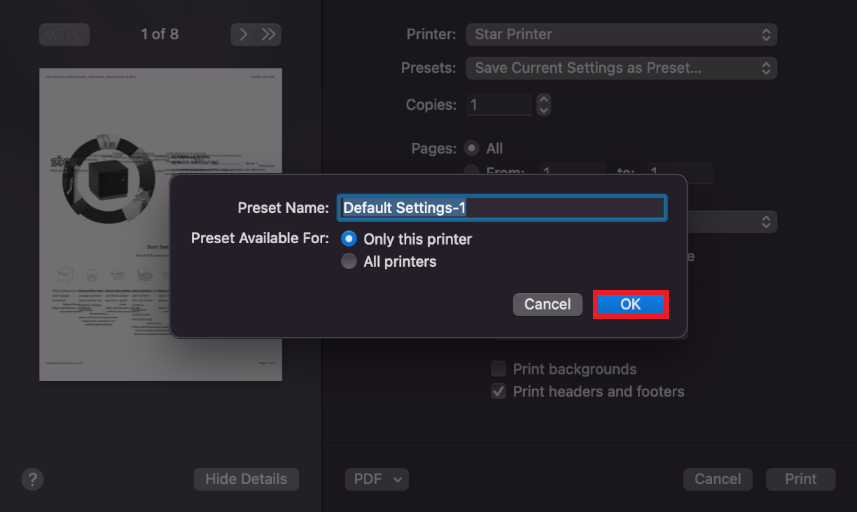
4. เปลี่ยนแปลงต่อไปนี้:
บันทึก: ตัวอย่างนี้ใช้ขนาด 72 มม. x 200
ขนาดกระดาษ: ขนาดที่ต้องการ
พิมพ์ส่วนหัวและส่วนท้าย: ยกเลิกการเลือก

5. ทดสอบการพิมพ์จากแอปพลิเคชัน POS ของคุณ หากการตั้งค่ายังไม่ถูกใจคุณ โปรดติดต่อ POS เพื่อรับความช่วยเหลือในการกำหนดค่าใบเสร็จของคุณ
ขอแสดงความยินดี! คุณกำหนดค่าระยะขอบและขนาดกระดาษบน Safari สำเร็จแล้ว
ดูสิ่งนี้ด้วย
วิธีตั้งค่าระยะขอบและขนาดกระดาษบน macOS
วิธีการกำหนดค่าระยะขอบและขนาดกระดาษบน Windows
 English
 Español
 Português do Brasil
 Français
 ไทย
ไทย 日本語
日本語